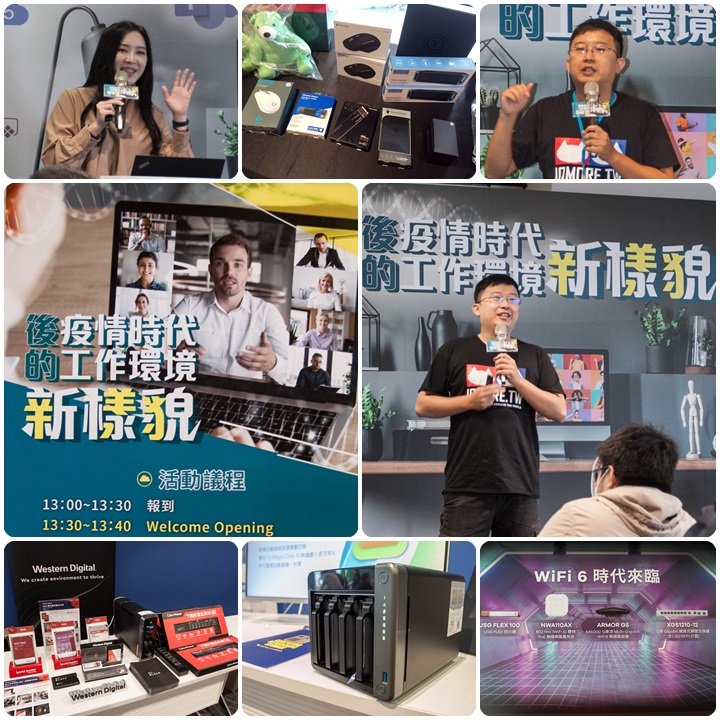
 經過去年活動的向隅,因為臨時性工作無法參加,今年無論如何都要爭取參與的機會,好好地支持老朋友-老貓與展碁共同精心策劃的「後疫情時代的工作環境新樣貌趴」活動,本次的活動主軸多是圍繞在新冠肺炎疫情對現在人們的生活型態造成轉變的影響,嚴然進入了後疫情時代的新生活型態。人們多少因此改變了上班工作的生活型態,活動探討我們要如何利用身邊的科技產品運用在後疫情時代的工作與日常生活中。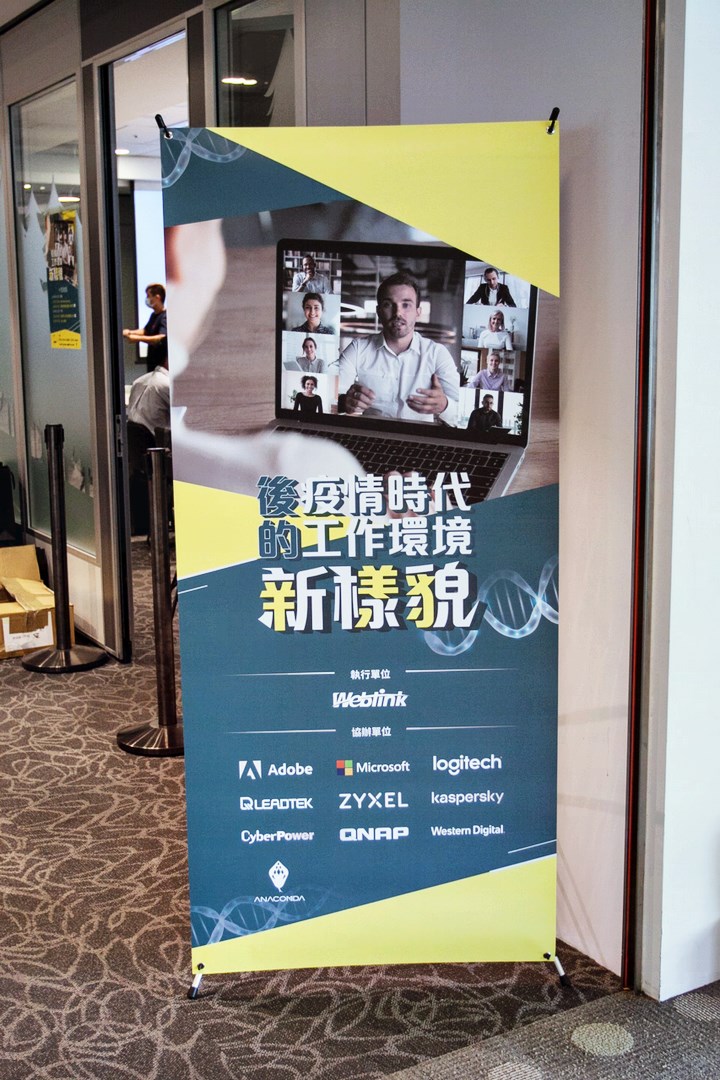
▲活動主視覺:「後疫情時代的工作環境新樣貌」|場地:台北文創 6F
執行單位:展碁國際 x 老貓 iqmore
協辦單位:Adobe、Microsoft(微軟)、Logitech(羅技)、LEADTEK(麗臺科技)、QNAP(威聯通)、ZyXEL(合勤科技)、Kaspersky(卡巴斯基)、CyberPower(碩天科技)、WD、Anacomda(巨蟒)等等知名廠商。
來賓:實況主 大魚
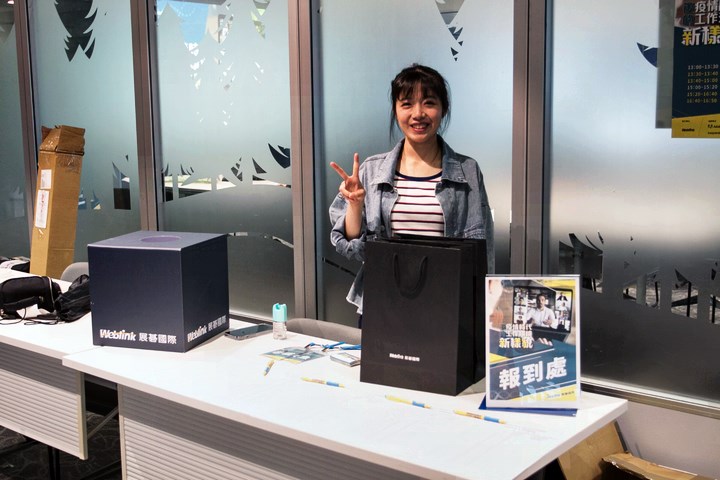
▲甫到報到處,便有笑容可掬的可愛美眉,招呼引導與會的夥伴們報到領取好禮包,重點是:會後還有好禮大放送抽獎呢!!
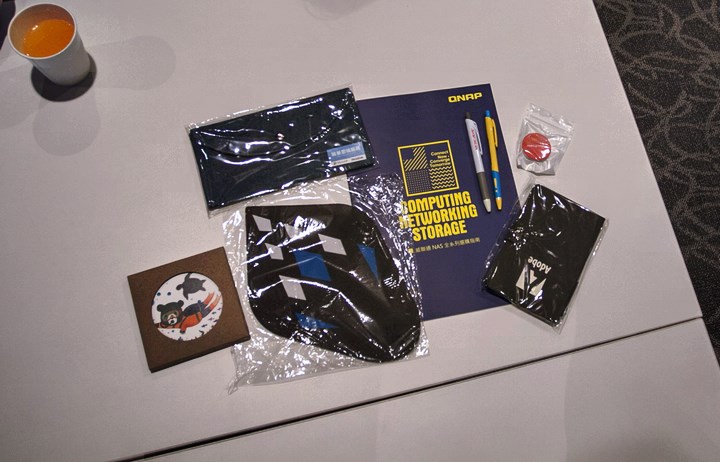
▲瞧瞧~好禮包裡可是內容豐富呢!有品牌筆記本、筆、抗菌防疫包、滑鼠墊、吸水杯墊等等,想必不少網友也很期待會後大獎獎落誰家吧~
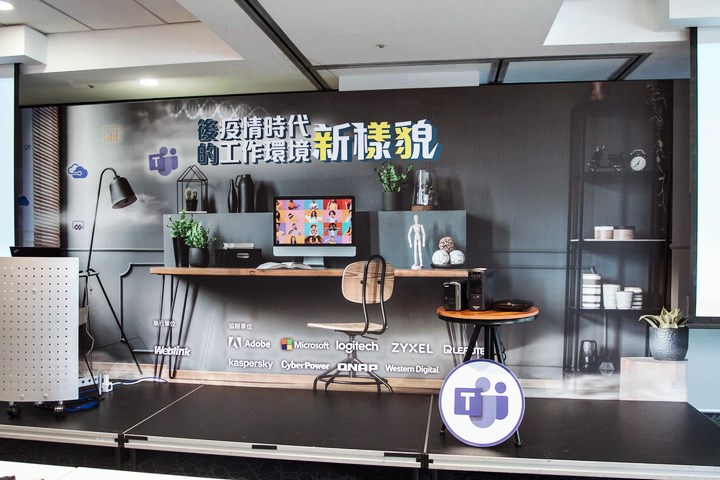
▲講台上還佈置了一個超大的背板,塑造出在家上班工作的感受,在場地佈置方面真是別具巧思。
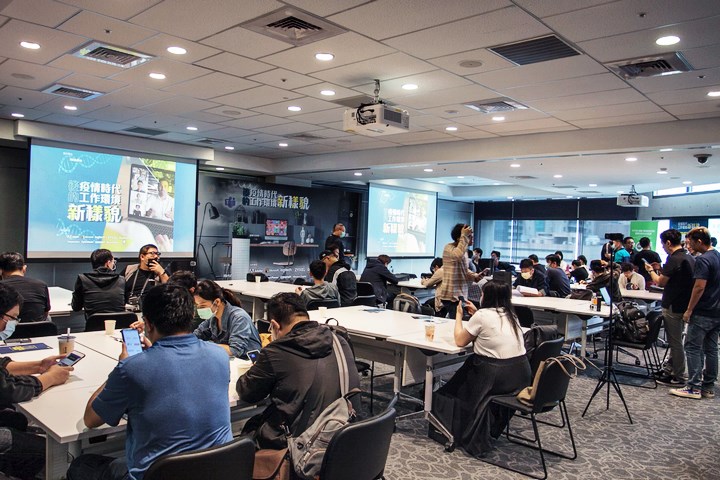
▲活動尚未開始,現場夥伴便已陸續就位,位於松菸園區台北文創寬敞的6F空間,讓大家有寬敞舒適的活動空間進行交流,且能容納更多品牌廠商駐點分享特色產品,這回活動的參與人數和廠商比起上回幾乎多近一倍,可見得老貓在活動企劃邀集方面,已經做出相當口碑。
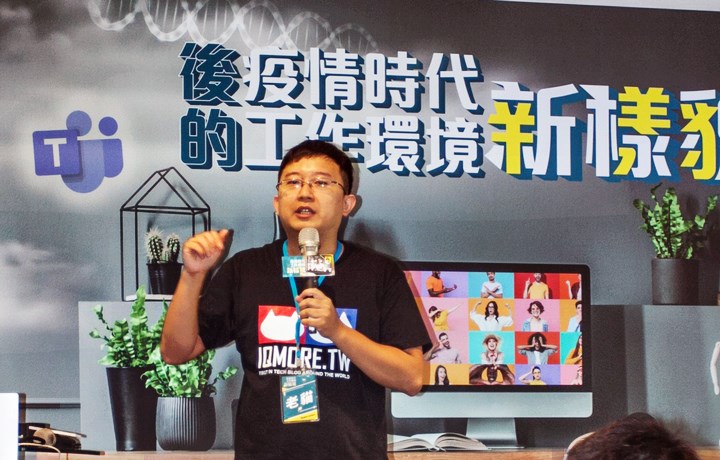
▲主持人:老貓歡迎現場所有來賓與廠商的熱情參與,促成了今次活動的順利進行,並且介紹主辦單位:展碁國際的企業背景與服務項目。
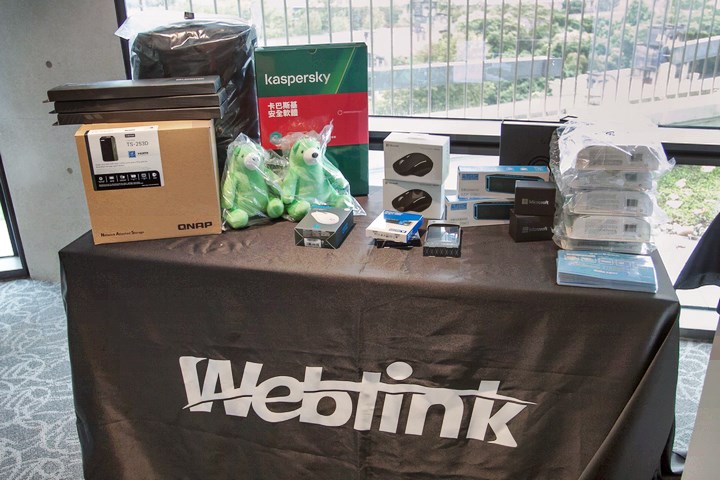
▲此次活動的主辦執行單位:展碁國際,係國內知名公司,旗下代理超多品牌產品線,相信大家多少都有接觸過,甚至都有購買到展碁國際所代理的產品。這回,也準備了不少好物大獎準備會後抽抽樂,大放送給參與的夥伴們,是的~上圖桌上的獎品通通送(插花補充說明:活動中由於互動十分熱絡!還不時上演加碼再加碼的橋段,真是讓大夥樂翻天囉~)

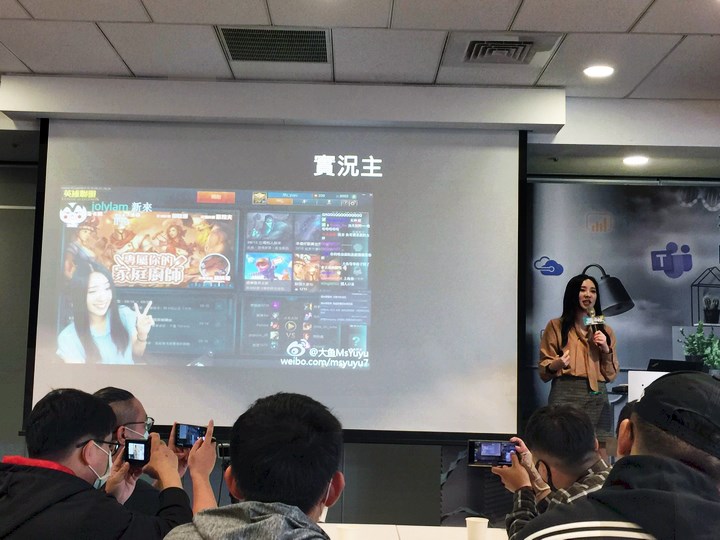
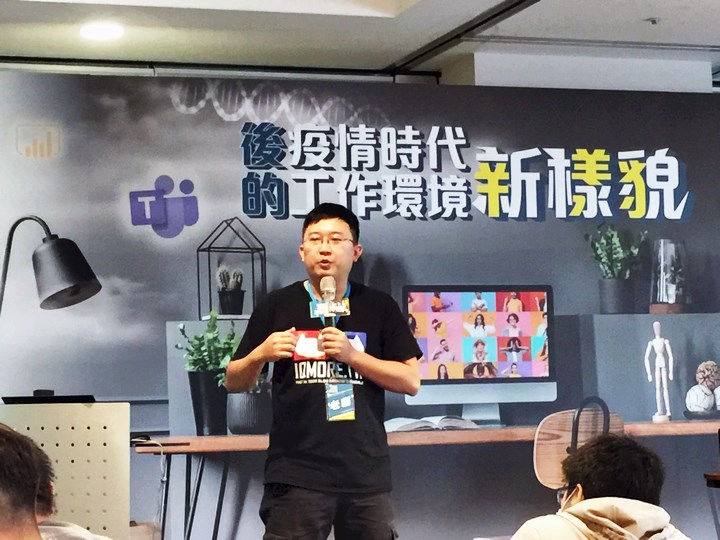
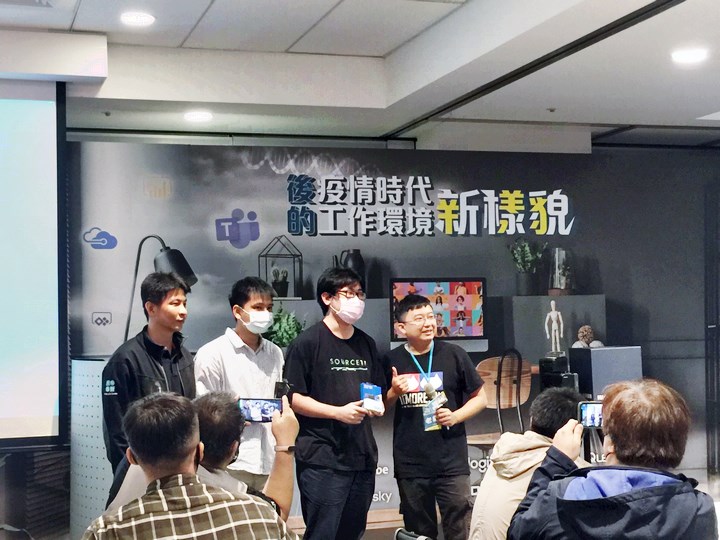
▲活動中還特別邀請了知名實況主:大魚。現場與大夥分享個人後疫情時代生活型態上的點點滴滴。
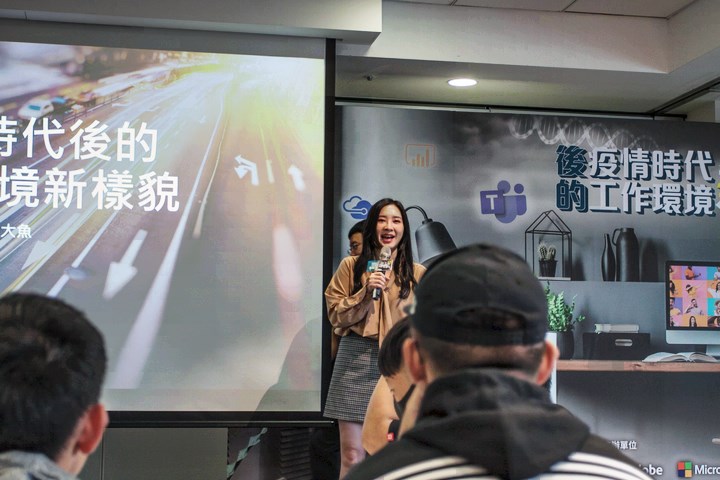
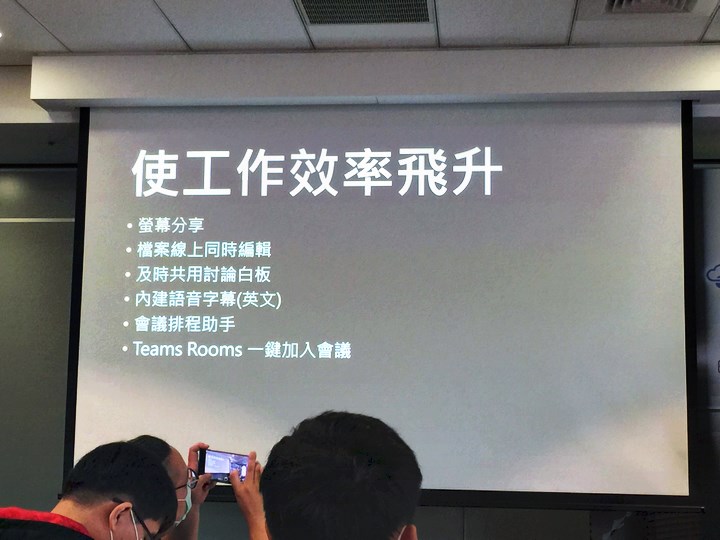
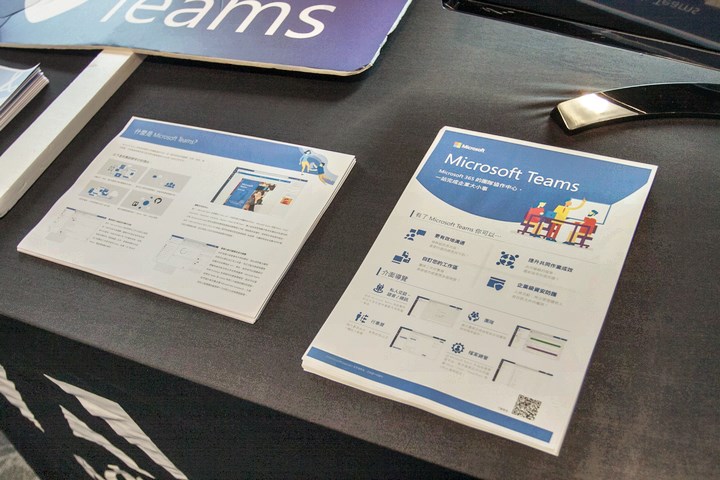
▲大魚 自我介紹完後分享到:由於受到疫情影響線上視訊會議的開會方式便大行其道~介紹「Microsoft Teams」,目前多家企業採用線上會議最主要的服務軟體。透過 Microsoft Teams 可以進行線上螢幕分享、同時線上編輯檔案,也能即時共用討論版本,在開會前還可以使用會議排程助手讓大家更能提醒會議的時間,也能使用 Teams Rooms 一鍵就能加入會議。所以不管人在何處,只要網路連線就能隨時進行線上會議。此外,另一種 Microsoft Teams 運用,便是整合電話設備,由公司提供號碼給員工使用。讓在外辦公的員工,可以有最簡單的方式撥打電話給客戶,而不會花費到額外費用,因此就能降低被誤以為是詐騙電話的窘境。
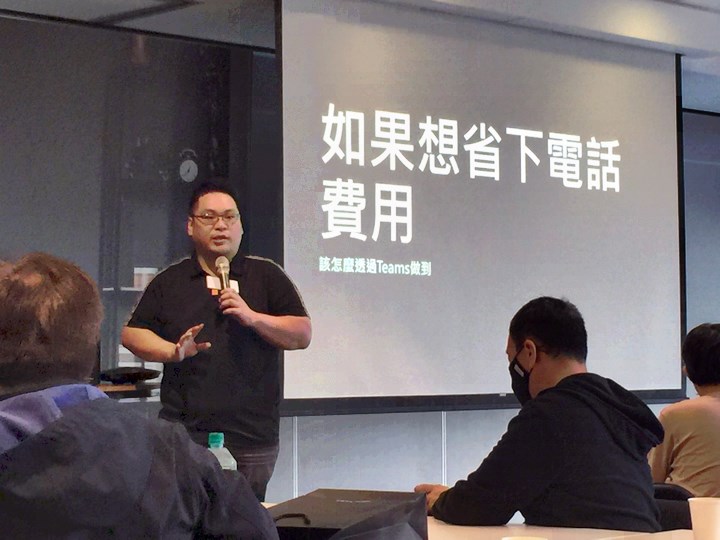
▲有請 Microsoft 的 Kim 來補充說明 Microsoft Teams 的更多種應用情境。

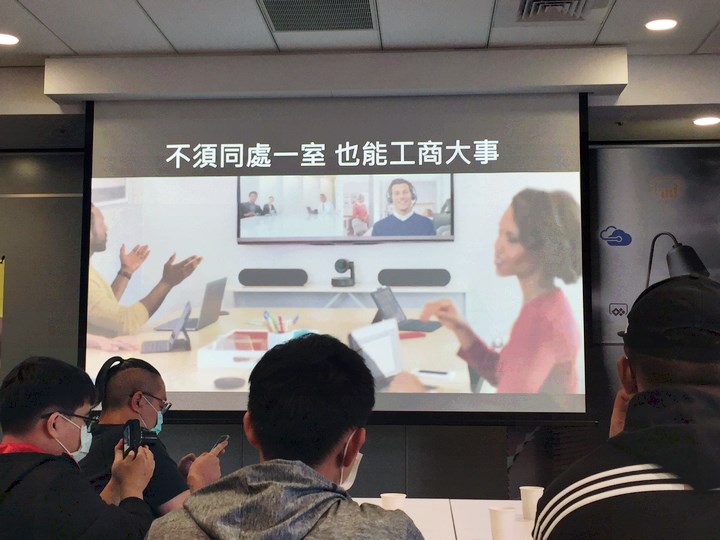
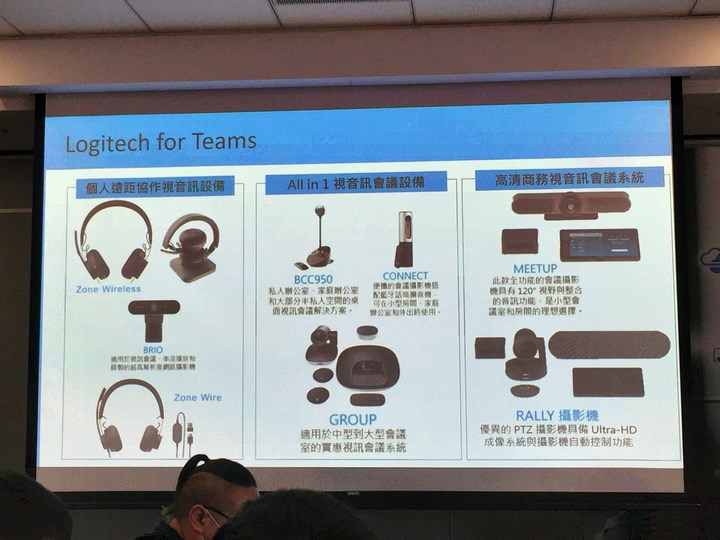
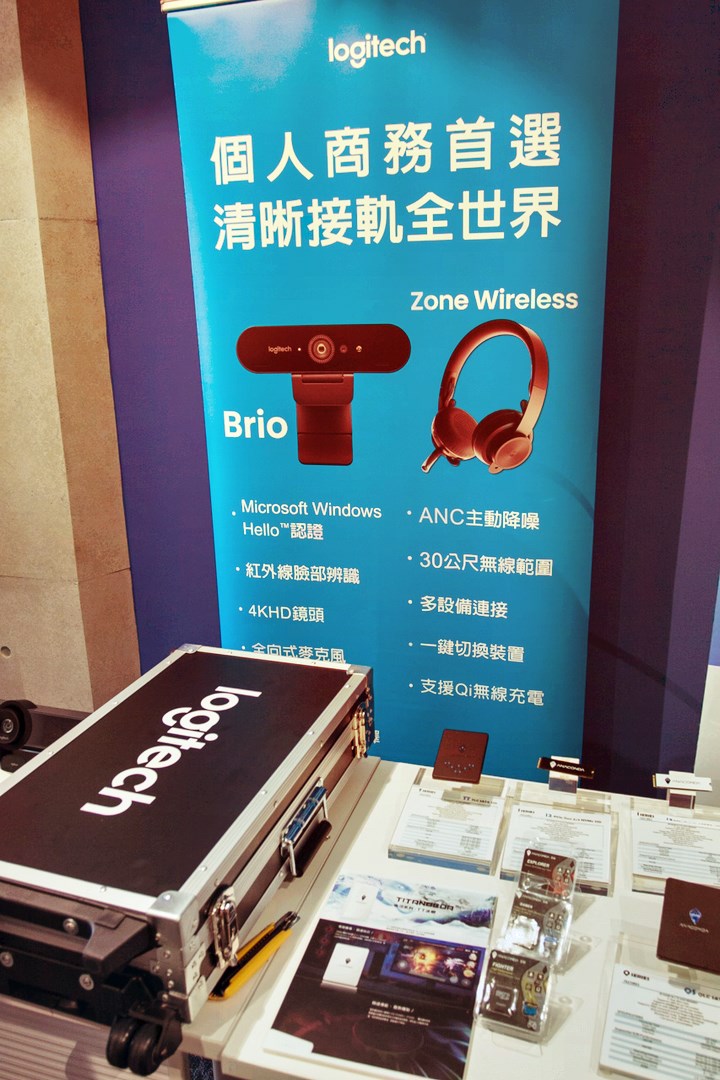
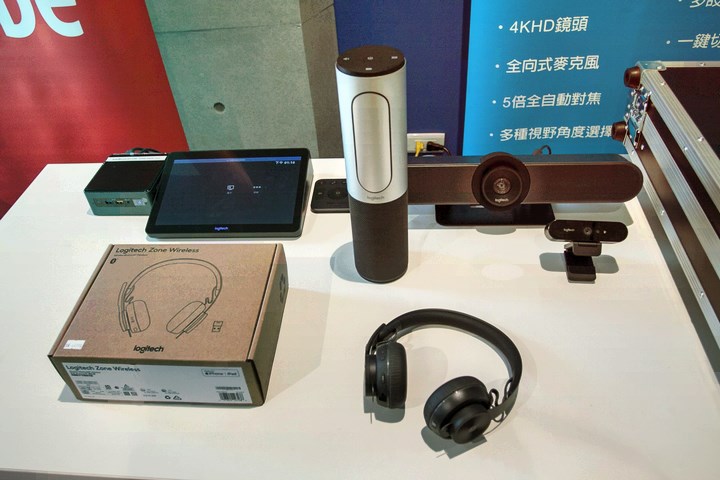
▲接著大魚介紹:羅技 Logitech 企業級使用的視訊相關設備,讓視訊鏡頭、喇叭、甚至電腦主機也都為整組的配套方案。更可以透過方案內的平板電腦,動動手指點一點就能快速進入會議,直接就能進行開會。不用像一般個人使用情境,還要插許多 USB 設備後再去設定。並且,Logitech (羅技)也推出專為 Microsoft Teams 的相關產品,讓企業用戶能夠靈活選用,就算不懂 3C 科技也能一鍵進行會議,不須同處一室,也能工商大事。
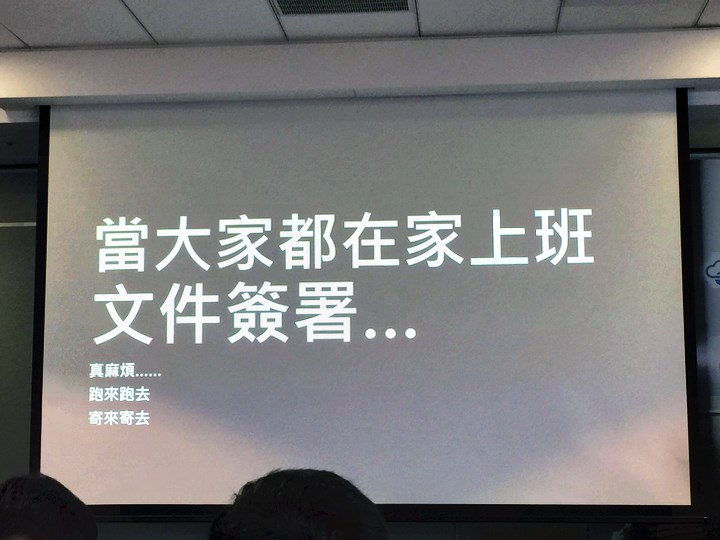
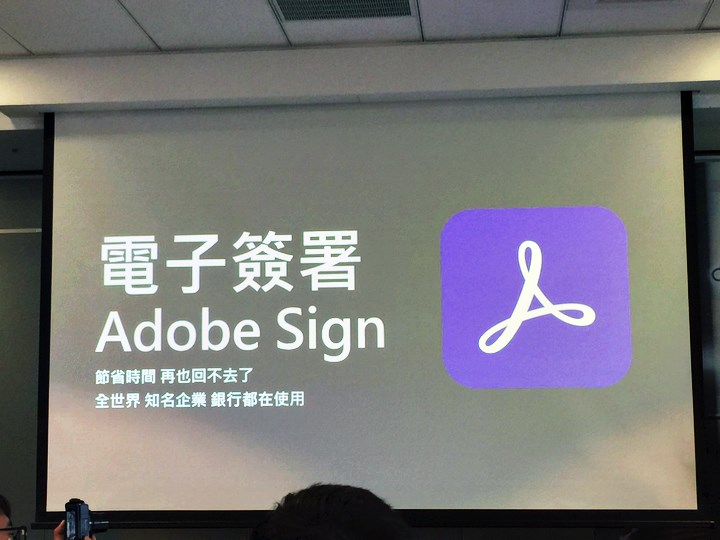
▲當大家都在家上班,那麼所衍生的問題便接踵而來!光是書信文件往返需要簽署時,麻煩就來了~這時候電子簽署:Adobe Sign 就能派上用場!這個全世界知名企業、銀行都在使用的軟體機制,它具有法律效力、簡省繁瑣流程、可以省下大把時間紙本郵寄等成本、還能立即簽署、隨時追蹤簽署進度、雲端存取(不會弄丟文件)、還能創造簽署範本(節省更多的時間)等多項好處。
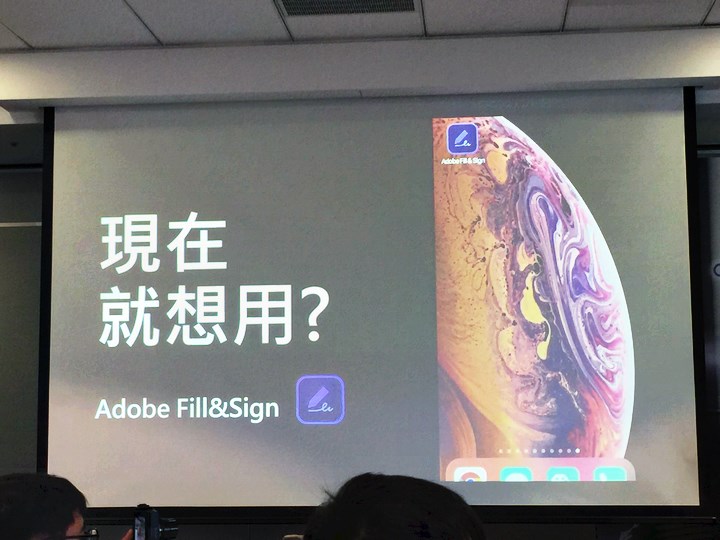
▲大魚推薦道:現在就想用? 有興趣的使用者,可以先下載免費版本 Adobe Fill&Sign 試試囉~
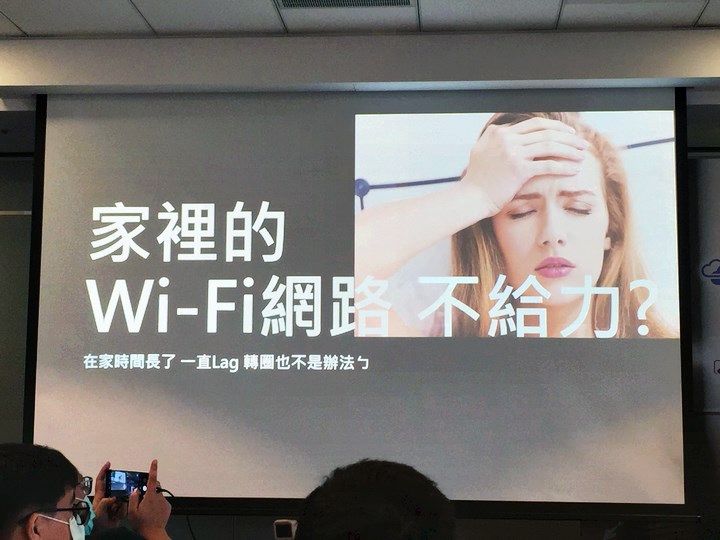
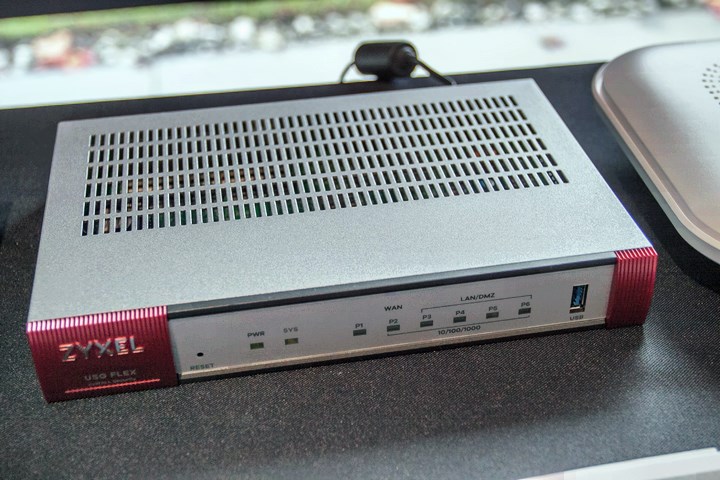
▲大魚分享了在家工作的情形,最依賴的便是網路對外連結的服務,如果碰上了家中 WiFi 不給力,那就糟糕了!這是需要一個好的網通產品作為對外溝通的橋樑:介紹知名網通設備大廠 - 合勤科技 ZyXEL。
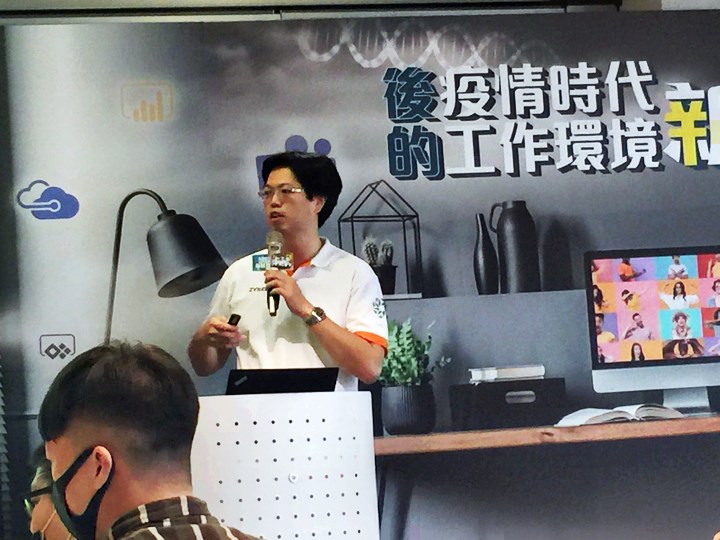
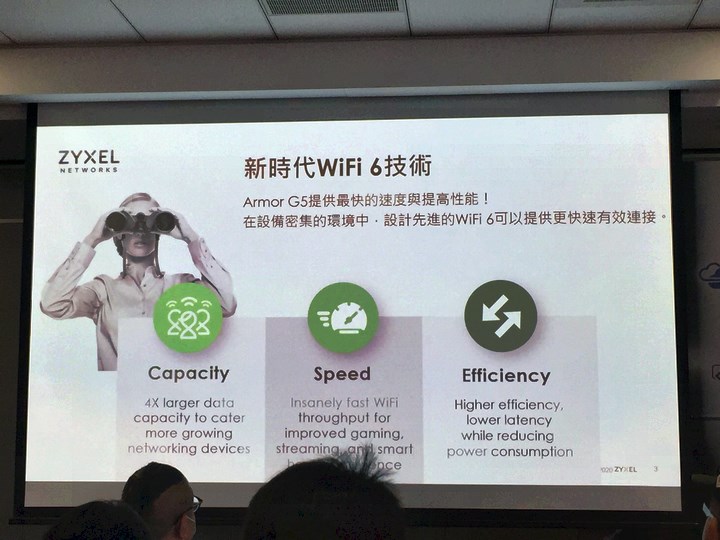
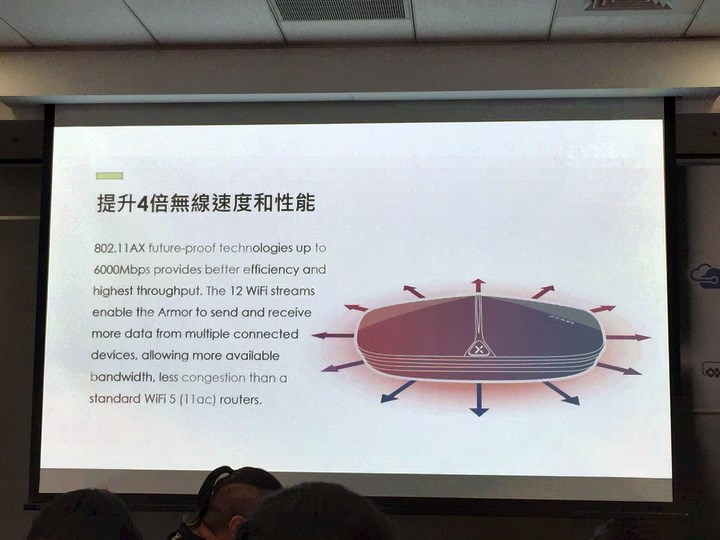
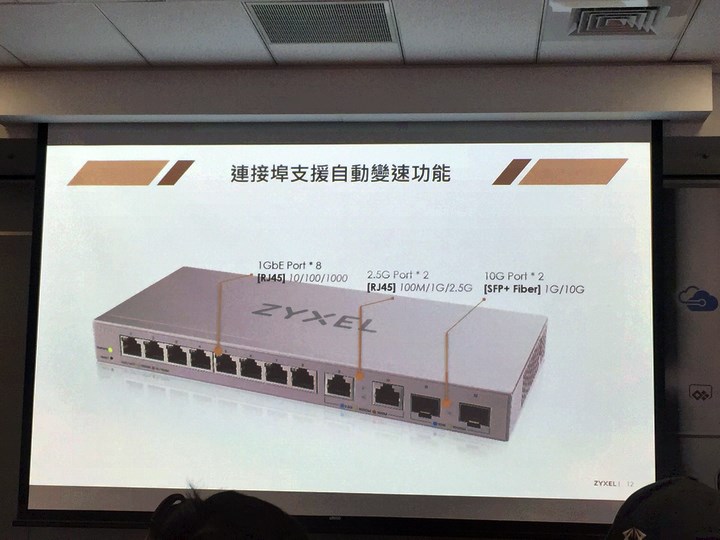
▲現場邀請到 ZyXEL PM 介紹 Wi-Fi 6 的新技術,以及曝光 ZyXEL ARMOR G5 與 ZyXEL XGS1210-12 最新產品。最新推出的 ZyXEL ARMOR G5 路由器。透過 802.11ax 的 Wi-Fi 6,最高可以提供到 6000Mbps 頻寬速度,提升4倍無線速度與性能表現。其中特別的是,在支援多台設備同時連線來說,效能表現也比以往更好。在有線網路支援方面,ZyXEL ARMOR G5 最高支援 10Gbps 網路速度,內部採用最佳化過的四核心處理器,讓整體的處理速度也更快速。在內部隱藏有 12 支高增益天線,主要用於擴張無線網路的使用範圍。
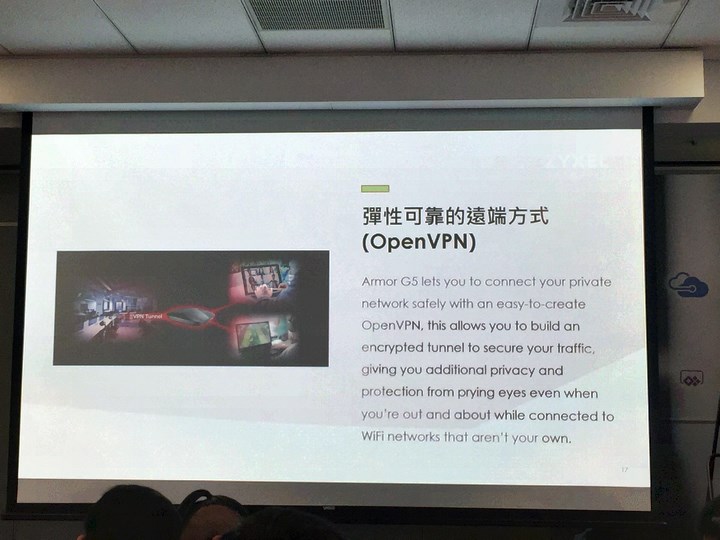
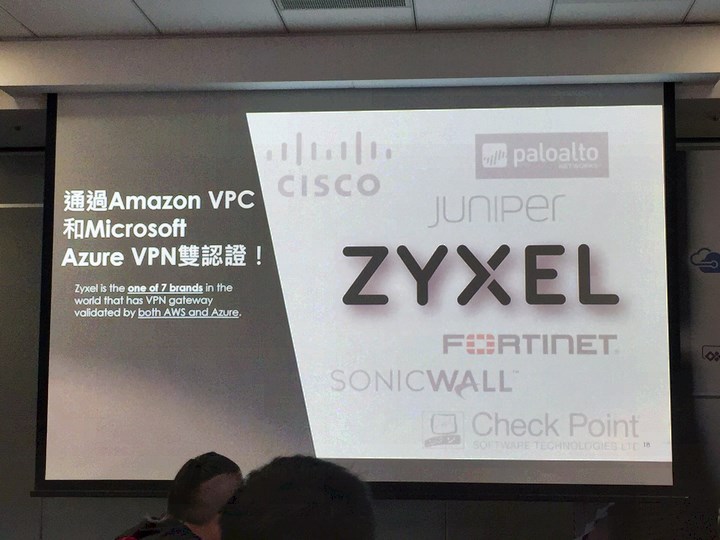
▲ZyXEL 產品彈性可靠的遠端方式(OpenVPN)通過 Amazon VPC 和 Microsoft Azure VPN 雙認證。
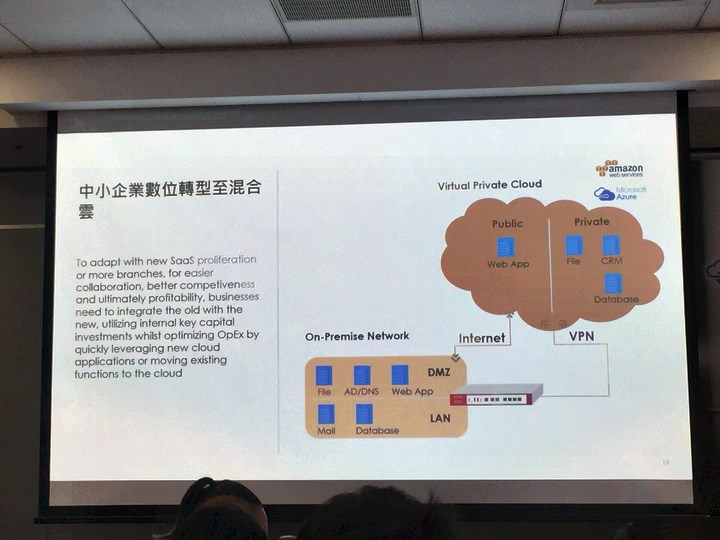
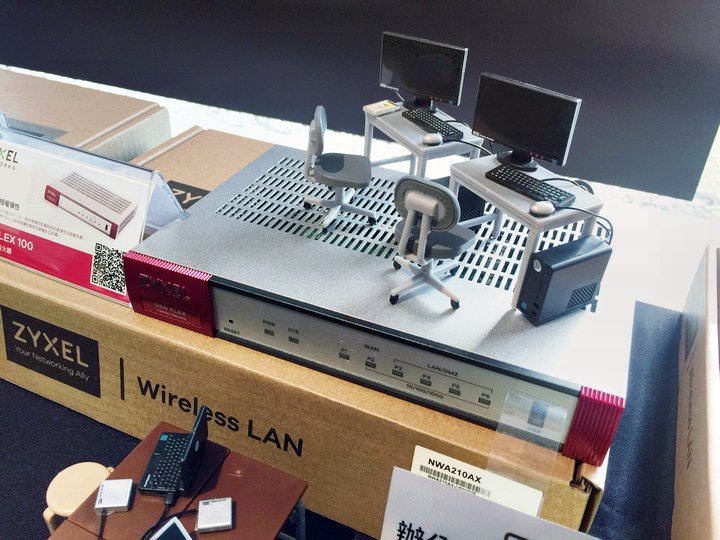
▲後疫情時代不管是個人在家工作或是中小企業辦公,擁有個人私有雲或是企業公有雲、私有雲的雲端時代,已成未來雲端工作的新趨勢,這時候網路資通安全變成了一項非常重要的課題!ZyXEL 的防火牆產品,頗受業界所喜愛,我的辦公室裡便採用了這系列的產品,來防堵來自四面八方惡意的網路攻擊。
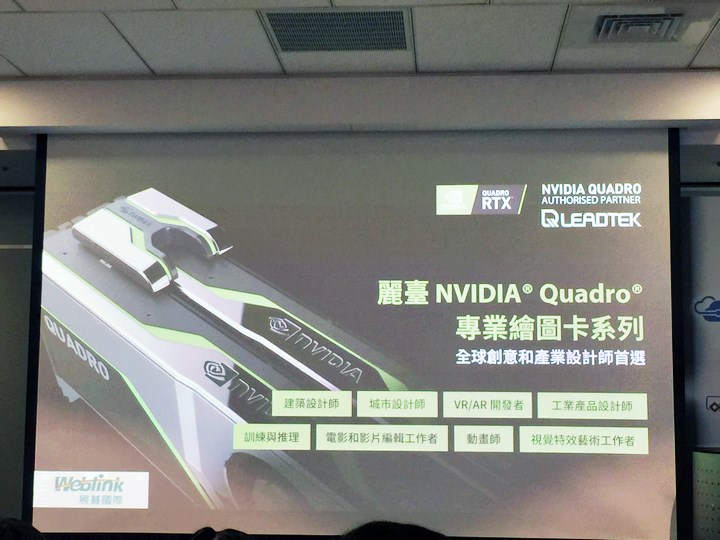
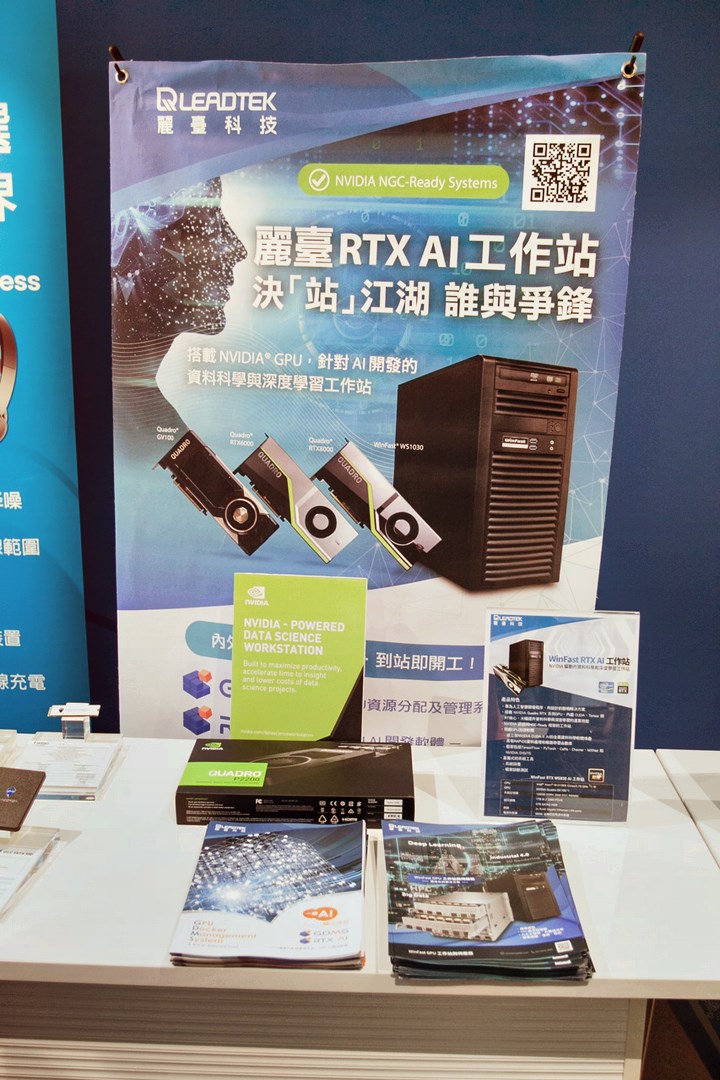
▲接替大魚主持棒之後,活動下辦場輪到老貓介紹更多不同情境的廠商產品,首先就是 LEADTEK(麗臺科技)所推出的繪圖卡以及伺服器。
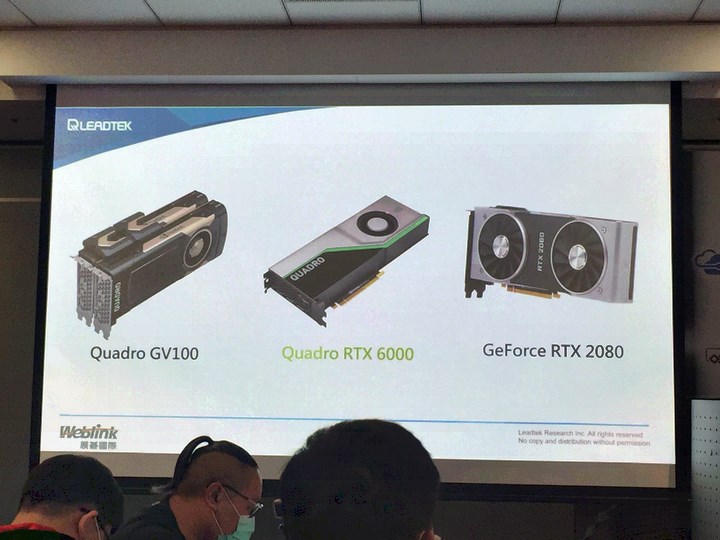
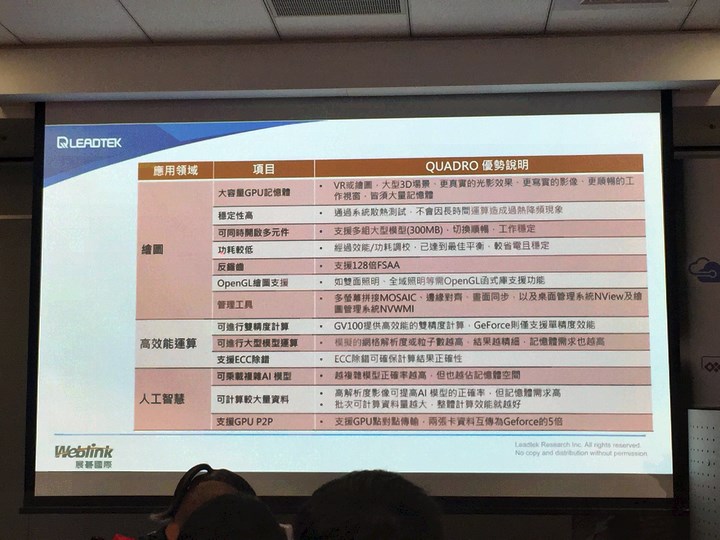
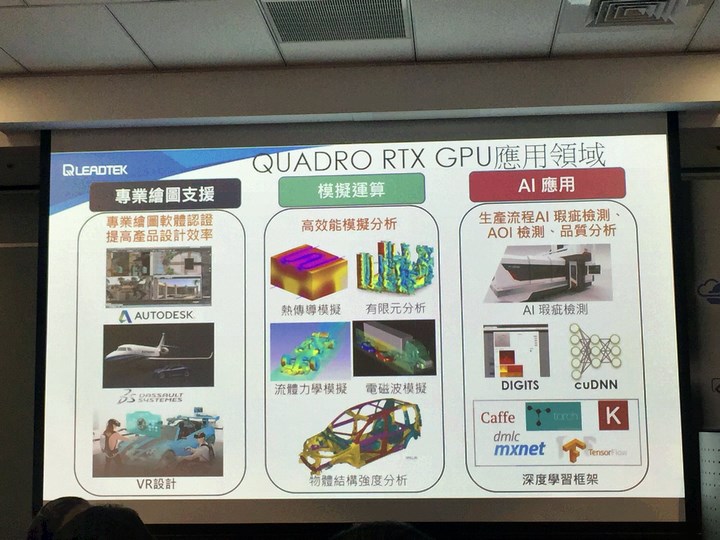
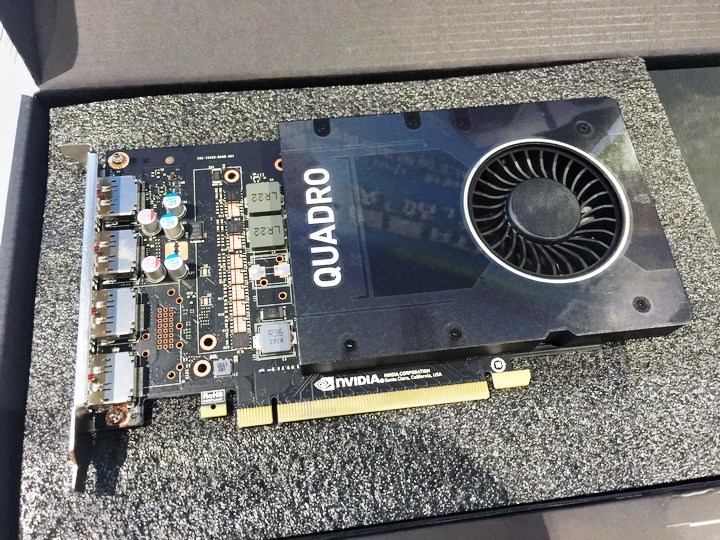
▲本次活動所提到的繪圖卡與我們一般使用的遊戲卡大不相同!雖然同屬顯示卡範疇,但功能需求走向卻全然不同。遊戲卡顧名思義是以遊戲為出發走向,任何的需求都是以遊戲為主,但繪圖卡則是將內部能更快速運算的 GPU 發揮最大功效。繪圖卡可用於原始的高階繪圖、高效能運算以及 AI 人工智慧的應用。
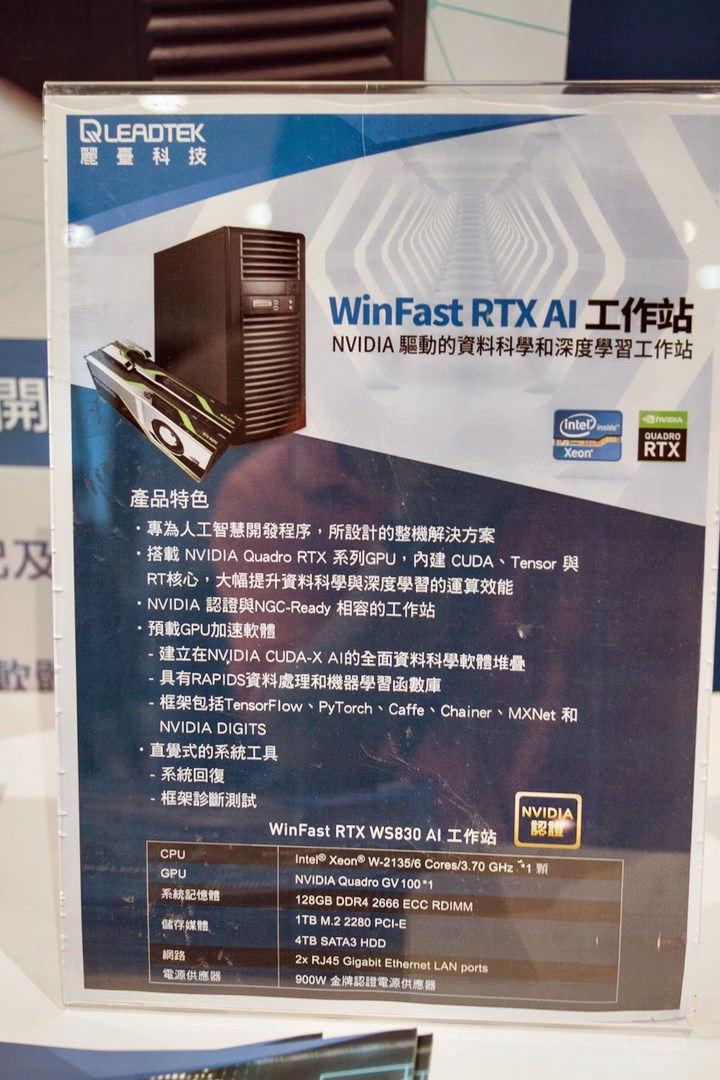
▲此外,還有一系列 WinFast RTX AI 系統伺服器,可以配合企業客戶的需求調整作業系統與安裝的軟體項目,企業採購如果對這塊不熟,直接洽詢展碁國際連絡就可得到全方位的建議與服務。
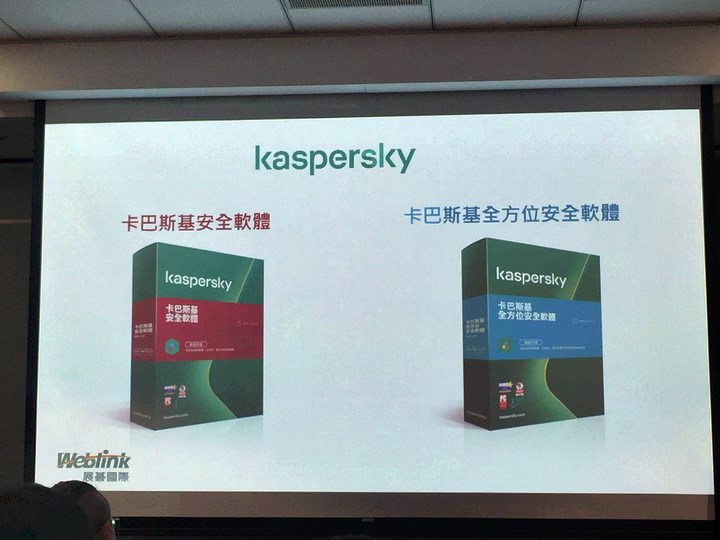
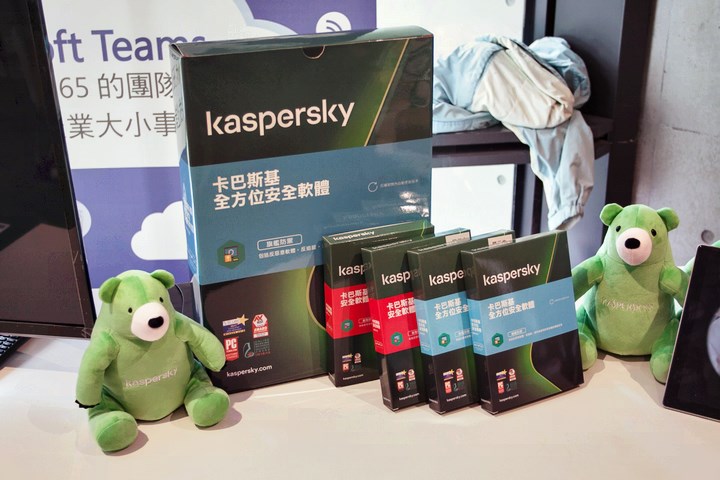
▲除了硬體的到位,當然軟體防護方面也要跟著一起到位才行~卡巴斯基防毒軟體便是一項不錯的選擇!而且重點是:macOS / WIN / mobile裝置全部都有提供防護措施,讓使用者能夠安全無虞的悠遊網路環境。
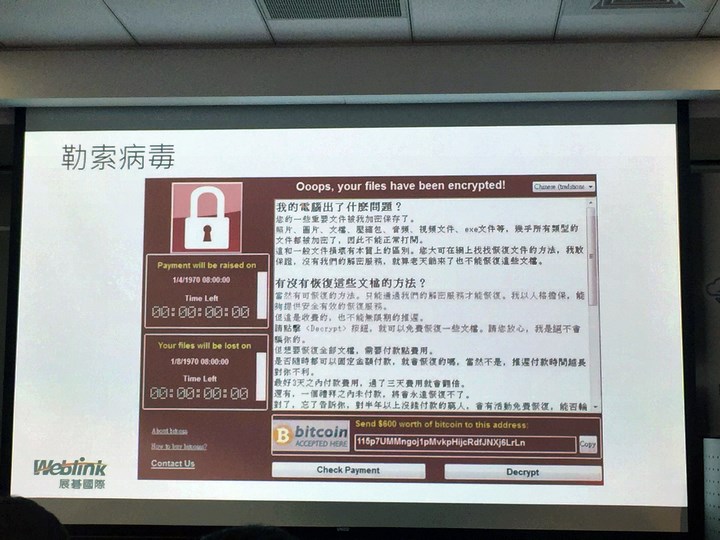
▲老貓提到:這個畫面相信是所有網友最怕看見的!一旦碰上那將會非常棘手難以處理。
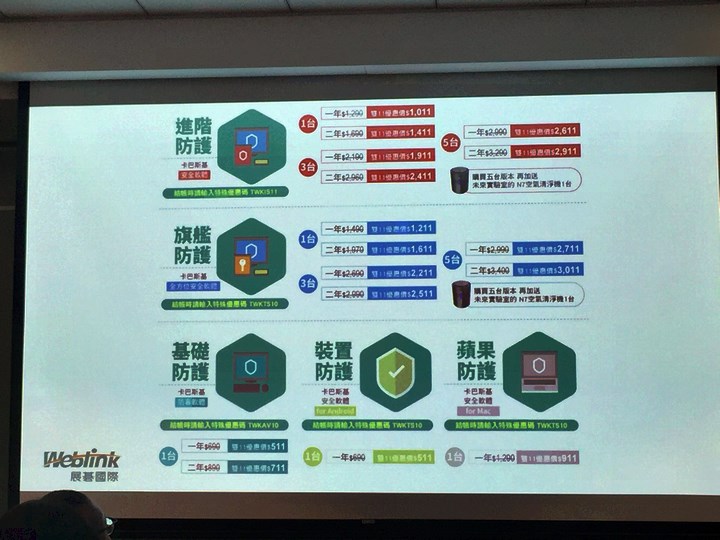
▲因此,選擇一個全方位的防毒軟體,非常重要。使用者可以依照個人平日的使用習慣,選擇適合的防護套餐,現場還提供了非常優惠的入手方案。
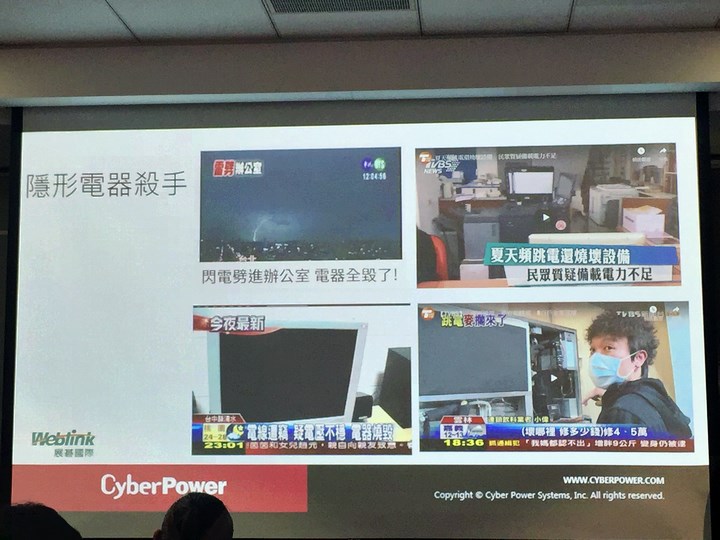
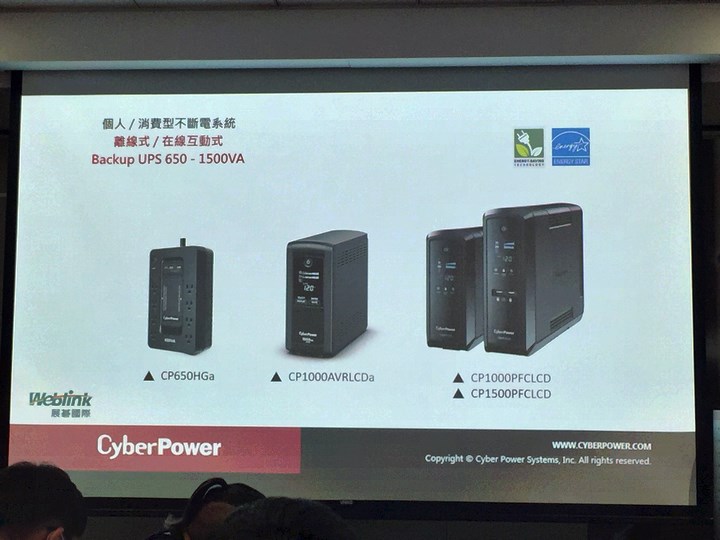
▲台灣海島型氣候潮溼多雨的環境,下雨伴隨著打雷閃電,加上部分地區電力供電不穩或常有斷電、跳電可能!在這樣的環境下,當然就不能錯過一個具有穩壓且不斷電的 UPS不斷電設備,老貓分享了也是知名大廠的CyberPower 碩天科技為台灣廠商,在台灣具有相當的知名度與市佔率。
老貓建議在電源前方再加上一台 CyberPower不斷電系統,確保電腦、電器不會受到斷電、突波等相關困擾,增加電器的使用壽命。對於一般使用來說可能沒什麼感覺,但就是怕發生供電不穩時的意外,整體來說算是加上一道保險。在 CyberPower UPS不斷電系統來說,有分為好幾種類別,這些都會影響到提供的技術功能、價格等項目。這部分老貓在現場也有分享在預算足夠下,可以再挑選有提供 AVR 自動穩壓,或者有提供正弦波的不斷電系統。另外也提醒各位在使用 UPS 不斷電系統時,要注意背後電源的註解,並非所有插座都有提供電池備源功能,這部分要以插座旁的提示為主。最近老貓還有評測最新擁有傾斜彩色 LCD 的在線互動式UPS:CyberPower CP1000PFCLCDa 不斷電系統,有興趣可以參考看看。
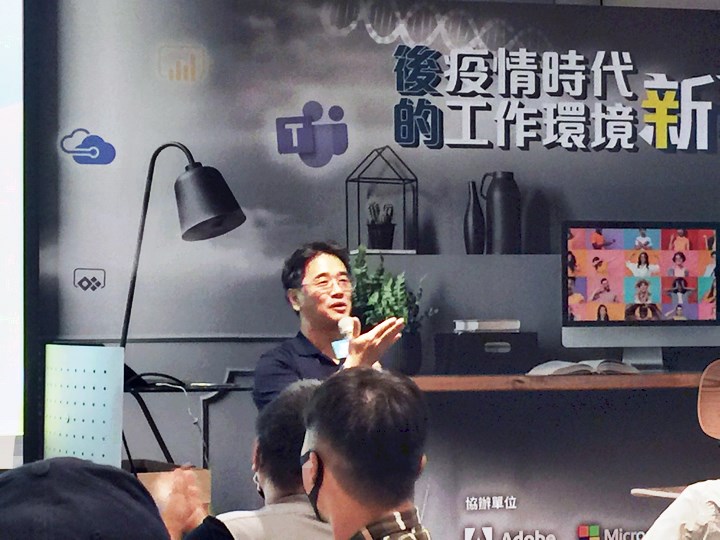
▲展碁國際產品經理 Ricky 現身分享許多相關電源、繪圖卡等經驗分享。
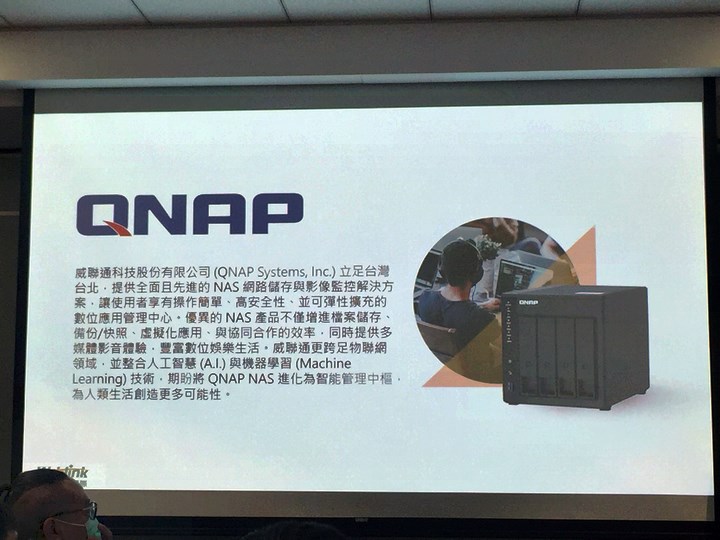
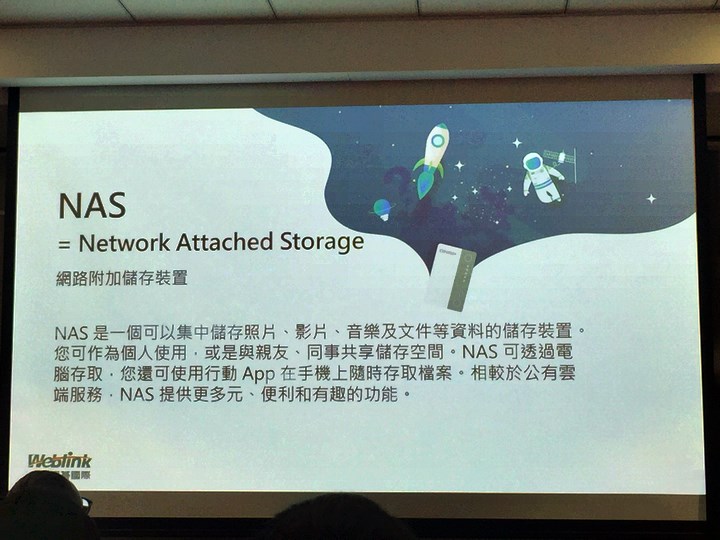
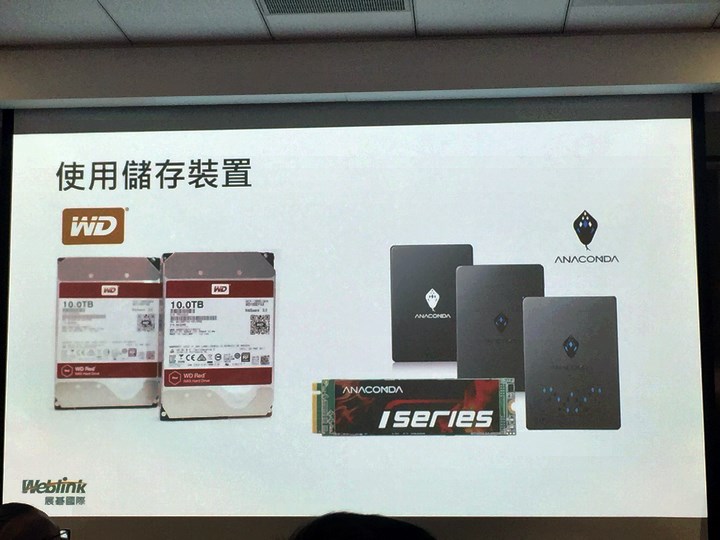
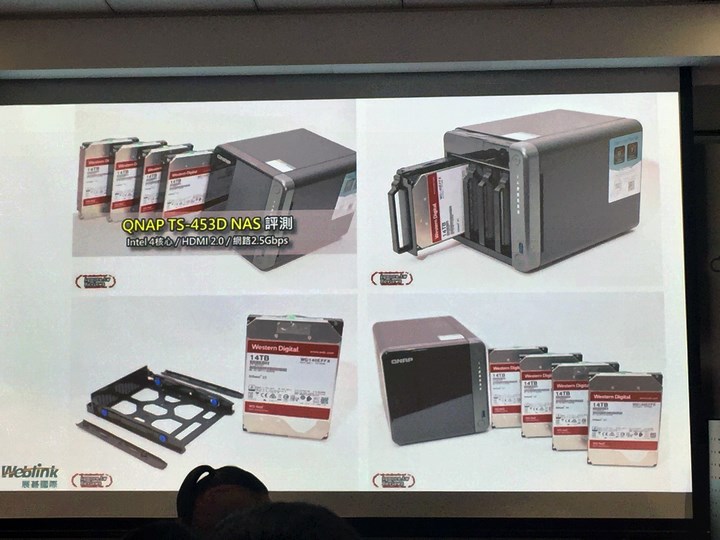
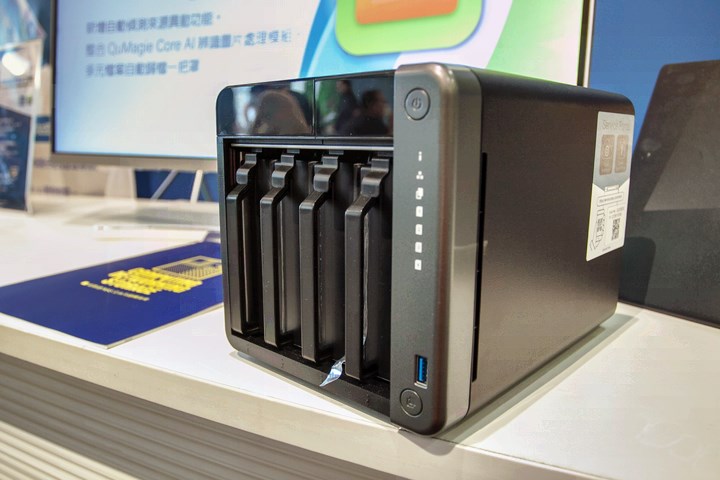
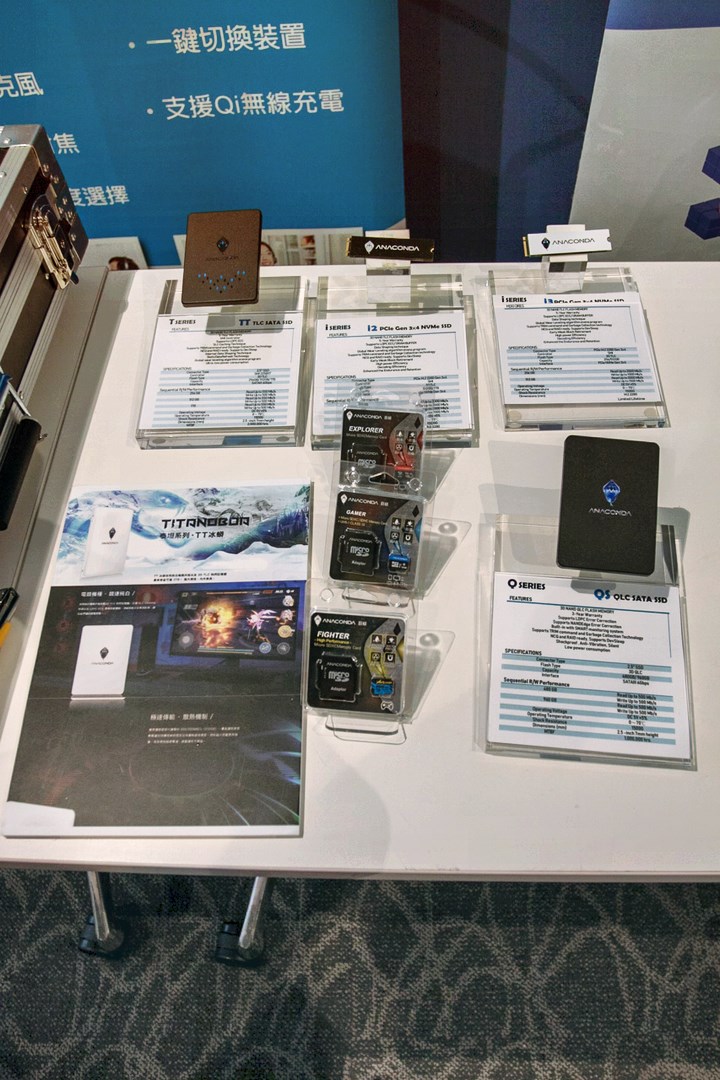
▲前些日子 Google 對於手機相簿的備份方面有新政策的變革,未來將採使用者付費的方式來使用。不少朋友與客戶便開始詢問起關於 NAS 的建構等話題,打造私有雲不僅可以省下這部分的費用,在安全性與檔案控管來說,使用 NAS 來進行資料儲存與管理,不失為一個好的方案。老貓這次就分享了QNAP NAS的許多功能性與日常運用,而且透過快照的保護可以快速備份與還原檔案(筆者就曾使用快照功能,成功快速、零時差的無縫接軌幫助客戶在最短時間內解救被駭客攻擊綁架勒索的伺服器檔案)。至於NAS內部可以安裝的儲存裝置,則有傳統式機械硬碟,以及更快速的SSD 可以使用。老貓分享了專為 NAS 所推出的 WD 紅標NAS硬碟,讓NAS 內裝了大容量硬碟空間也能安心使用。如果要快,還能選擇保固不錯,CP值最高的 Anacomda(巨蟒)蛇蛇SSD。關於WD Red NAS硬碟來說,可以參考老貓近期撰寫的 QNAP TS-453D NAS 評測,都有詳細的測試介紹。
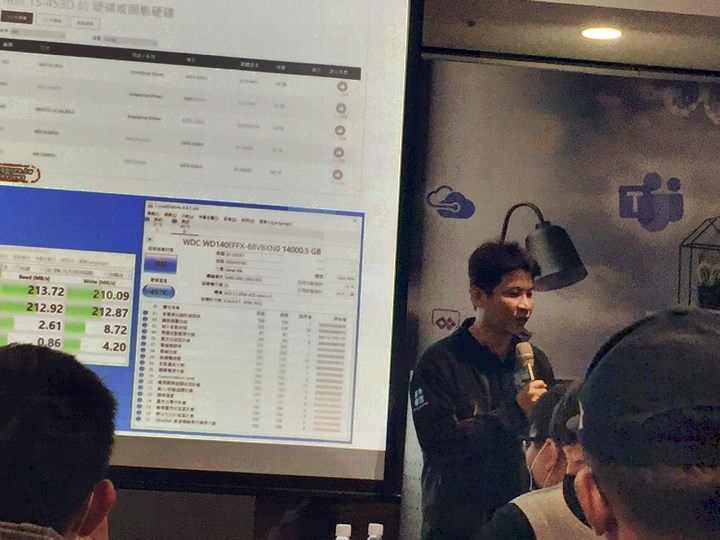
▲老貓邀請到 Western Digital Donken 來分享一下備份 321 法則,提倡檔案備份的重要性。
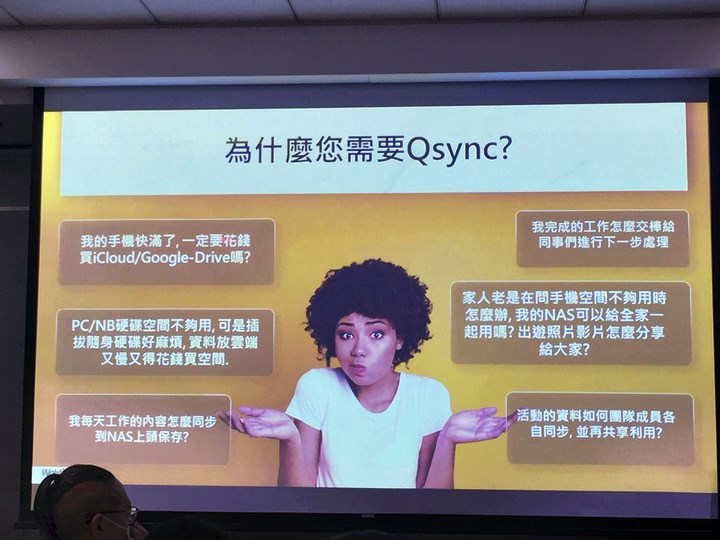
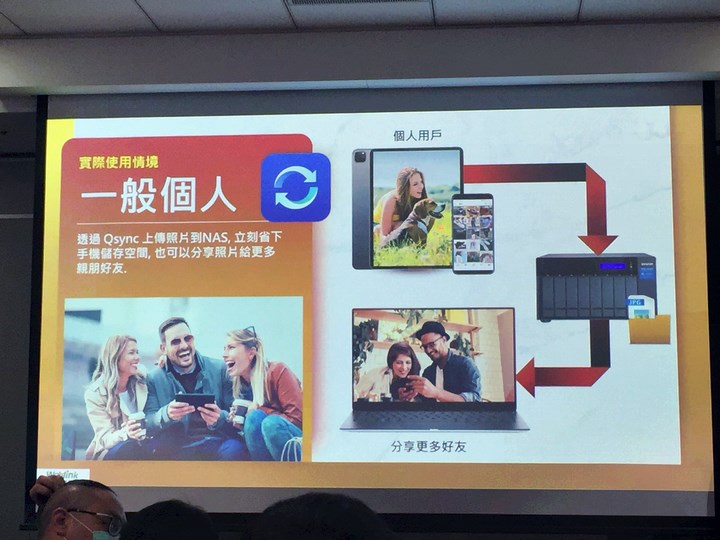
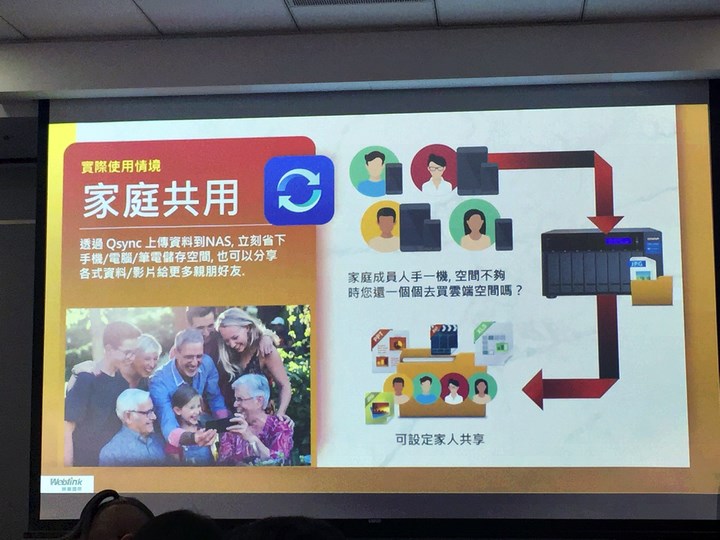
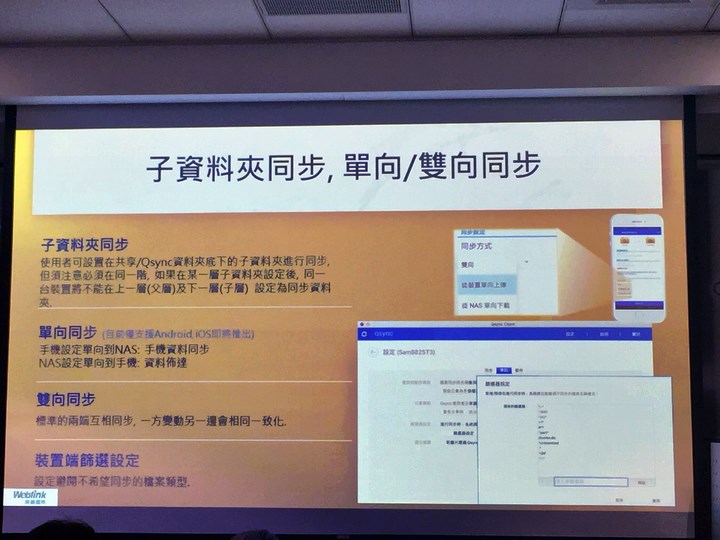
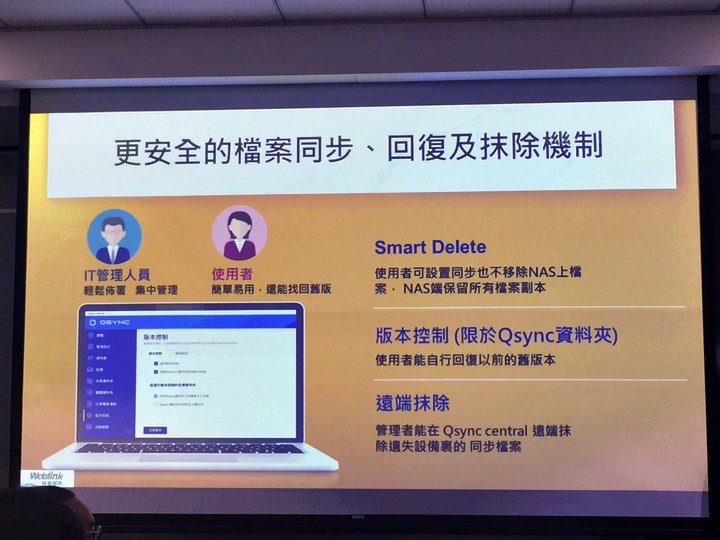
▲老貓分享 QNAP NAS 的使用特色,就是可以透過許多 APP 程式達到多種使用目的,在這場活動老貓就介紹了 QNAP QSync、QNAP Qfiling 這2支程式。對於 QNAP QSync 功能來說,就如同電腦版的 Dropbox,可以將電腦內的特定資料夾同步到 QNAP NAS內。全程自動同步,我們不需要特別進行什麼設定,只要將檔案丟進 QSync 資料夾後就自動同步完成。如果有其他台電腦,也會自動下載 QSync 資料夾內的檔案達到同步檔案的目的。如果是與公司、家人使用的話,還能開啟團體共享資料夾來使用。如果是手機端,更能即時將照片同步回 NAS 內,不用擔心手機遺失卻來不及救檔案的狀況發生。針對手機使用者還能設定限定充電時才能同步,或者限用 Wi-Fi 才能開啟上傳等選項,主要是為了省電以及網路資源。
在最新的QNAP QSync 4版本,提供更多更人性化的功能,讓使用者有更多細節可以設定,用來節省網路流量或者手機電力。
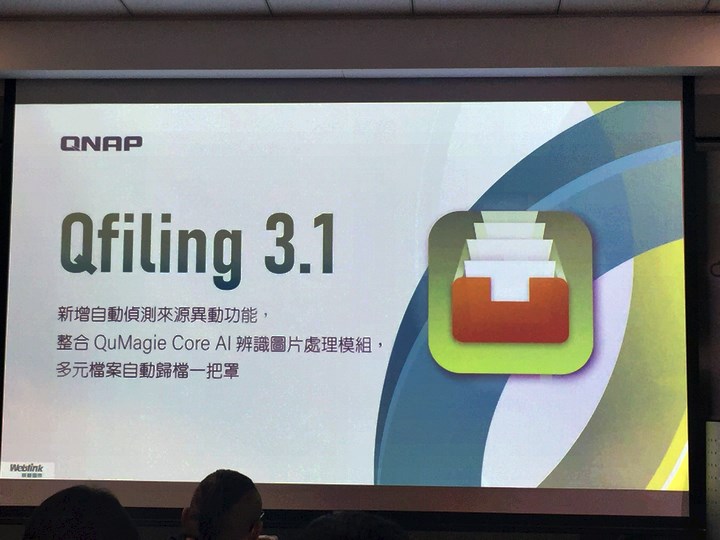
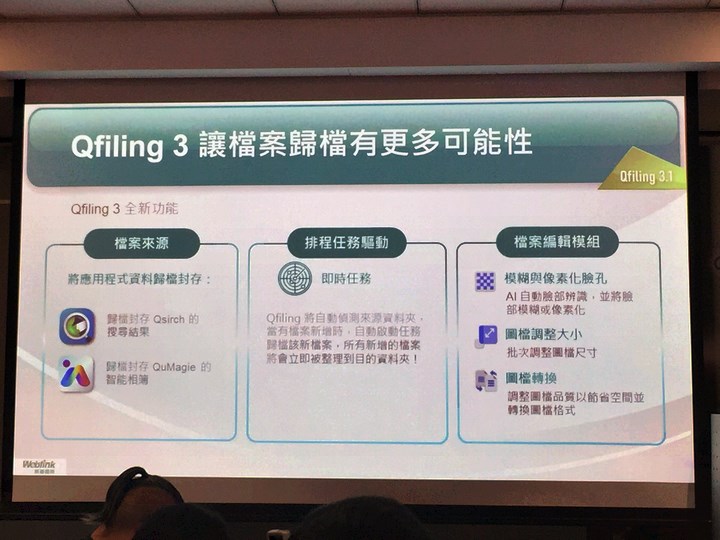
▲檔案分類歸檔是一件很繁瑣的麻煩事!如果自己不擅整理檔案的話,可以交由 QNAP Qfiling 來協助幫忙,從雲端資訊、隨身碟或 NAS 本身的資料都能幫忙過濾整理,或者再協助執行其他特定動作。
活動現場品牌攤位: (依現場動線排序介紹)
CyberPower (碩天科技)、WD (Western Digital)
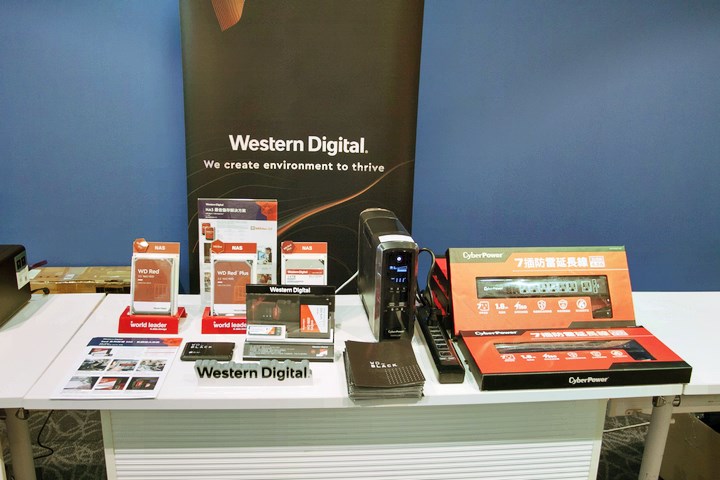
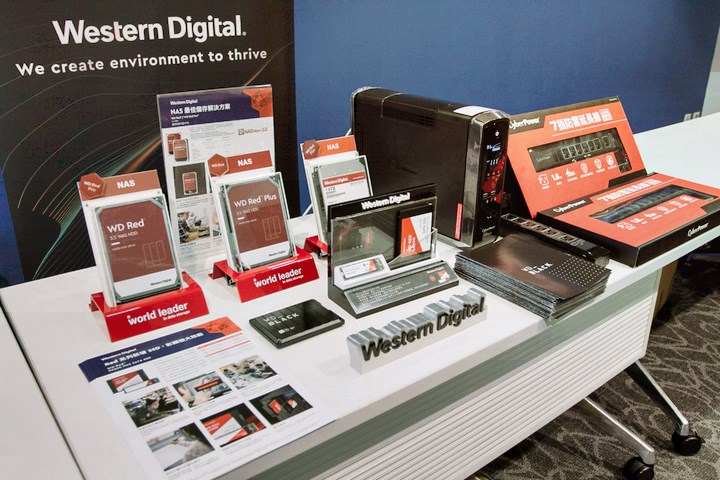
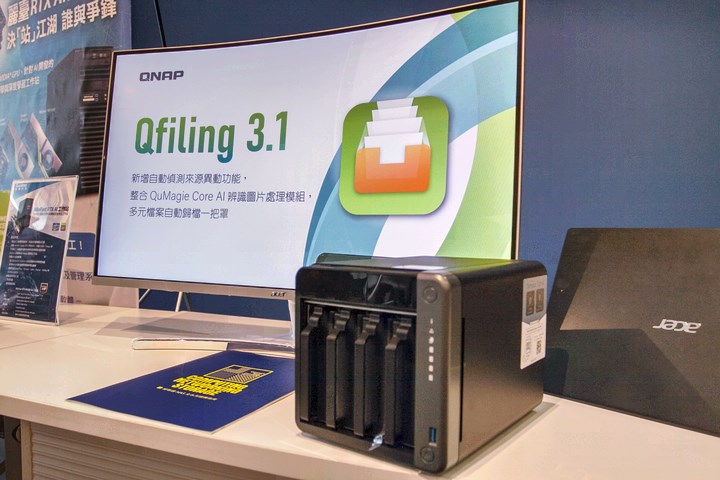
QNAP (威聯通)
LEADTEK (麗臺科技)
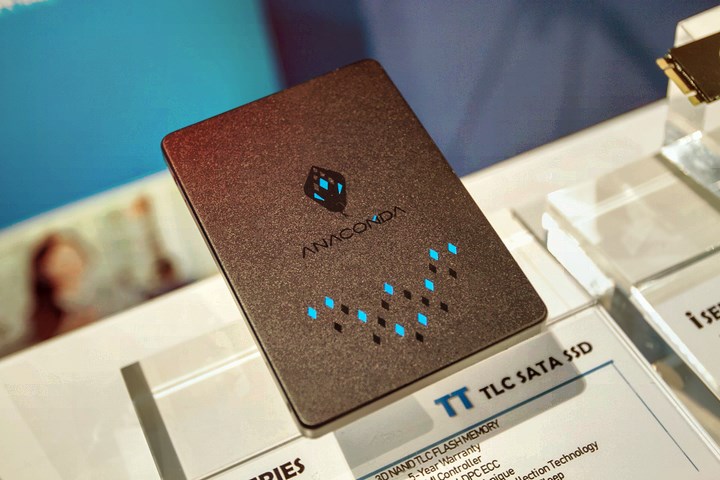
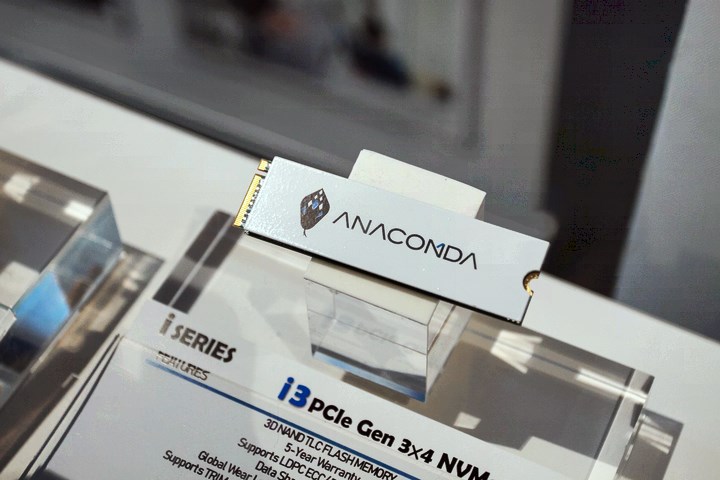
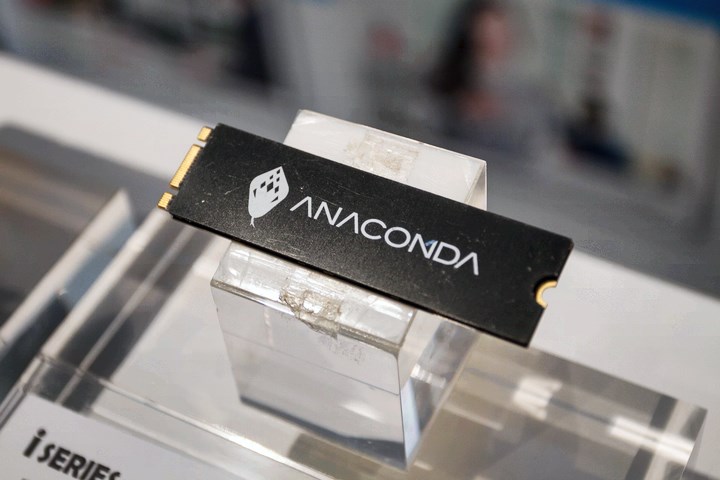
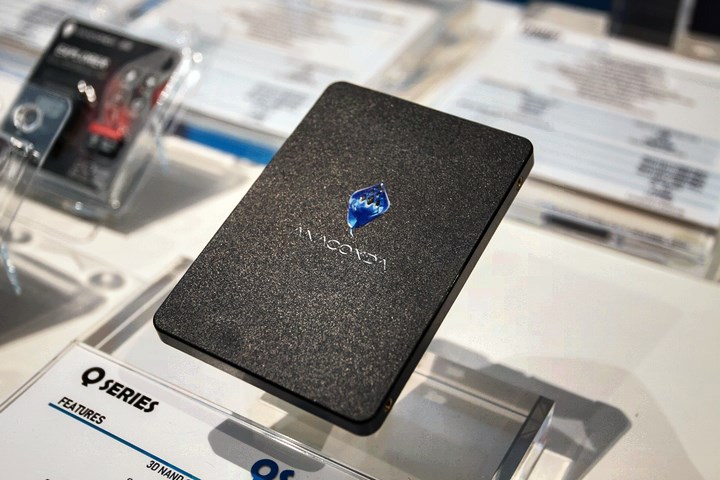
Anacomda (巨蟒)
Logitech (羅技)
Adobe

Kaspersky (卡巴斯基)
Microsoft (微軟)
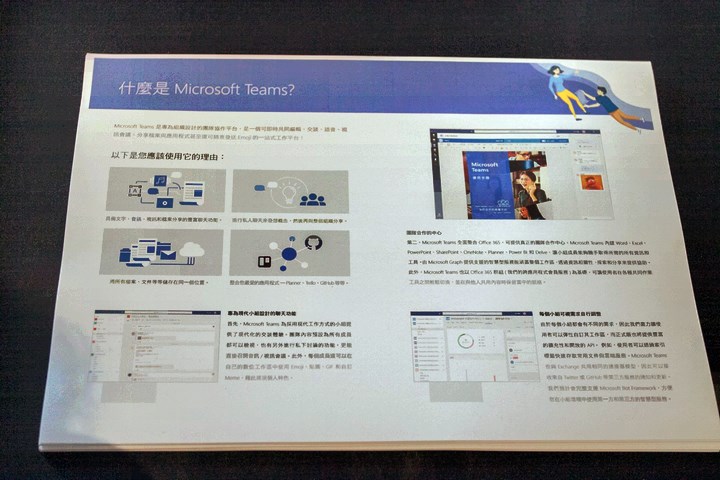
ZyXEL (合勤科技)
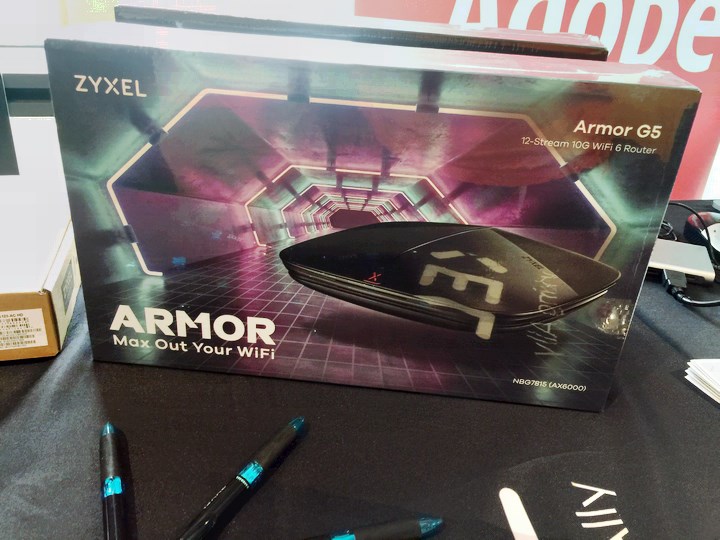
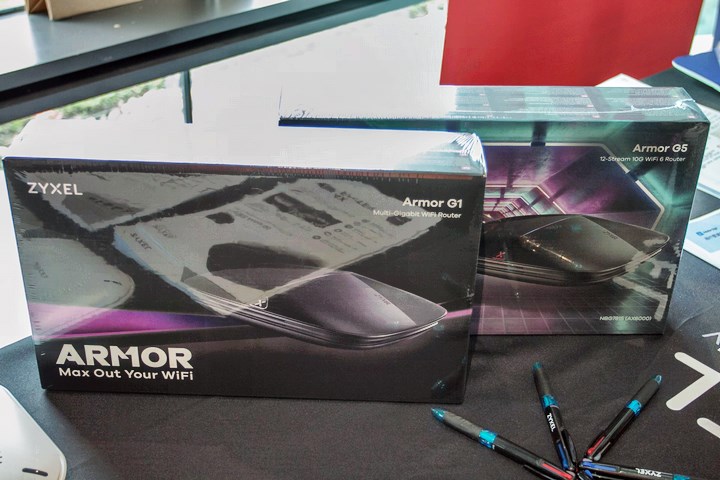
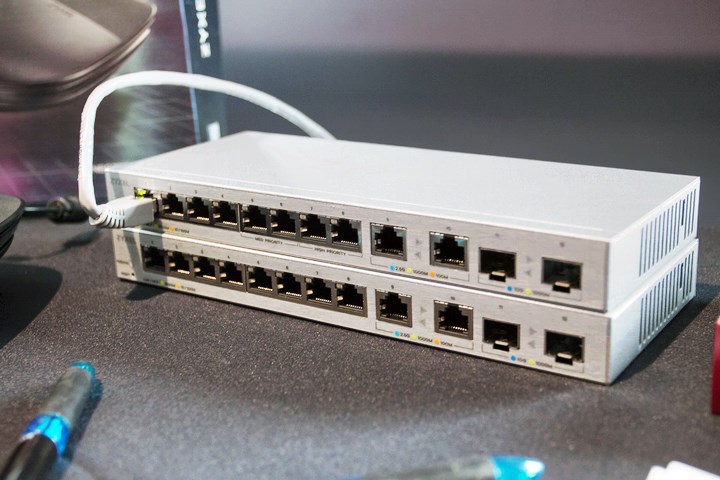
活動抽抽樂好禮抽獎:
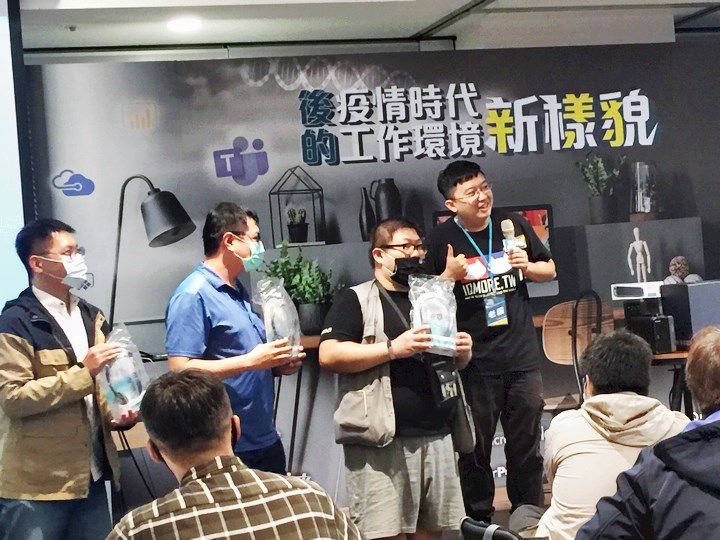
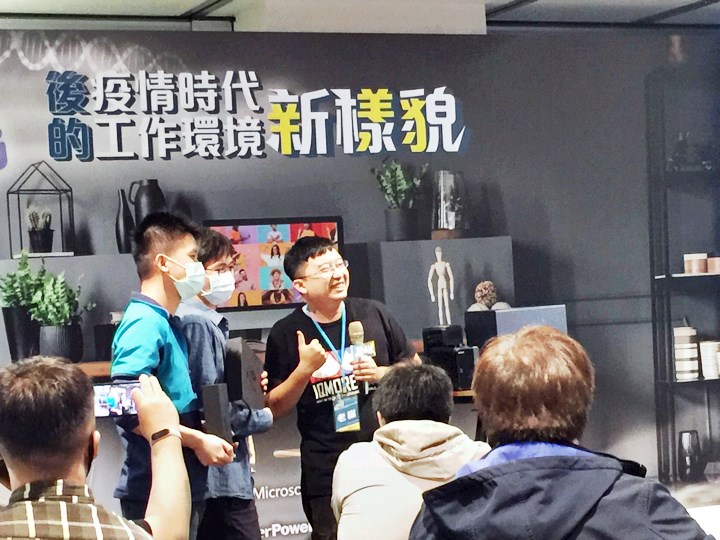
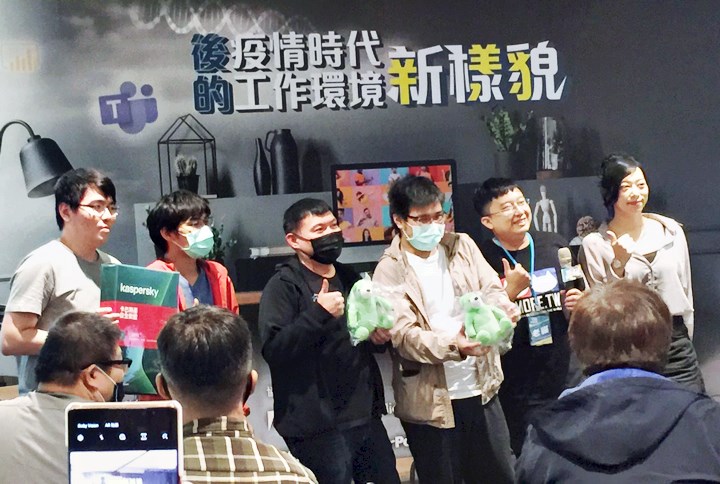
歡樂的時光總過得非常快~一場活動精采、內容充實的「2020 展碁 x 老貓 2020 後疫情新工作樣貌趴」即將尾聲,恭喜會後所有的幸運兒 ^_^
您今年向隅了嗎?!後悔沒能參加這場盛會?!那就只好回顧精采活動花絮嚕~
「2020 展碁 x 老貓 2020 後疫情新工作樣貌趴」by 老貓
老貓 x 展碁校園活動 「疫情後的職場新生態」相關活動報導:
- 老貓測3C –老貓 x 展碁 XF校園活動 「疫情後的職場新生態」海洋大學 活動花絮
- 老貓測3C –老貓 x 展碁 XF校園活動 「疫情後的職場新生態」中央大學 活動花絮
- 老貓測3C –老貓 x 展碁 XF校園活動 「疫情後的職場新生態」淡江大學 活動花絮
- XFastest –展碁校園巡迴講座 疫情後的職場新生態【海洋大學】直擊報導
- XFastest –展碁校園巡迴講座 疫情後的職場新生態【中央大學&淡江大學】直擊報導
感謝主辦單位展碁國際與老貓的精心策劃,還有熱情贊助的品牌廠商共襄盛舉,咱們期待下回見。
老貓臉書粉絲團→ https://www.facebook.com/3C.iqmore/
老貓臉書社團→ https://www.facebook.com/groups/iqmore/
大魚相關資訊:
- 大魚 Facebook粉絲團:https://www.facebook.com/msyuyu7/
- 大魚 Youtube:https://www.youtube.com/user/7msyuyu
- 大魚 Instagram:https://www.instagram.com/msyuyu7/
麥客迷俱樂部部落格:http://macfansclub.blogspot.com/
麥客迷俱樂部臉書粉絲專頁:https://www.facebook.com/Macfansclub
unBoxfun 就是愛開箱部落格:https://unboxfun.wordpress.com/
unBoxfun 就是愛開箱臉書社團:https://www.facebook.com/groups/773382862731301
 隨著國內網通服務的腳步越來越快,國內已然即將進入全面 5G 新時代。相關設備的廠商便前仆後繼的爭相投入研發製造,相對受益的便是廣大消費者的福音了!現代人無時無刻都無法擺脫資訊飢渴的恐慌,重度的依賴高速網路資訊傳輸,在在對你我的生活環境與習慣有著莫大的改變。
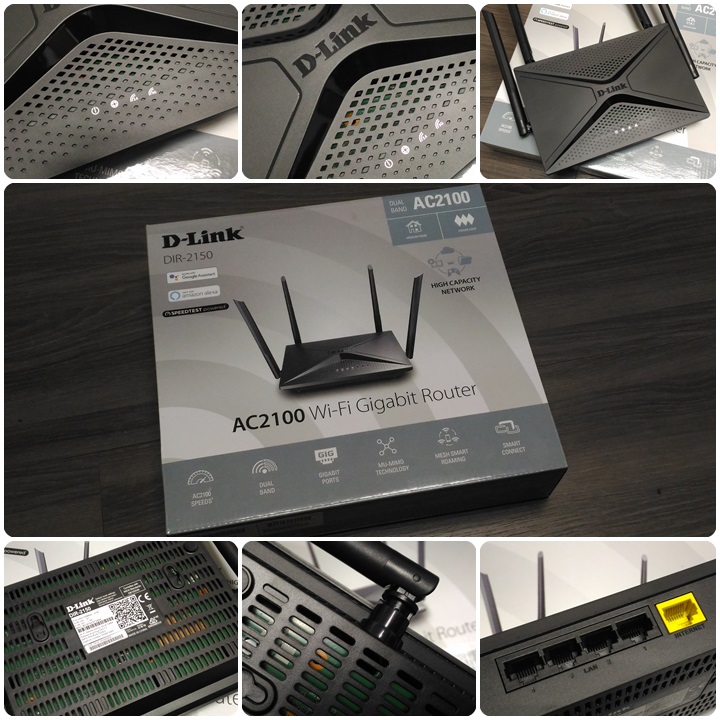
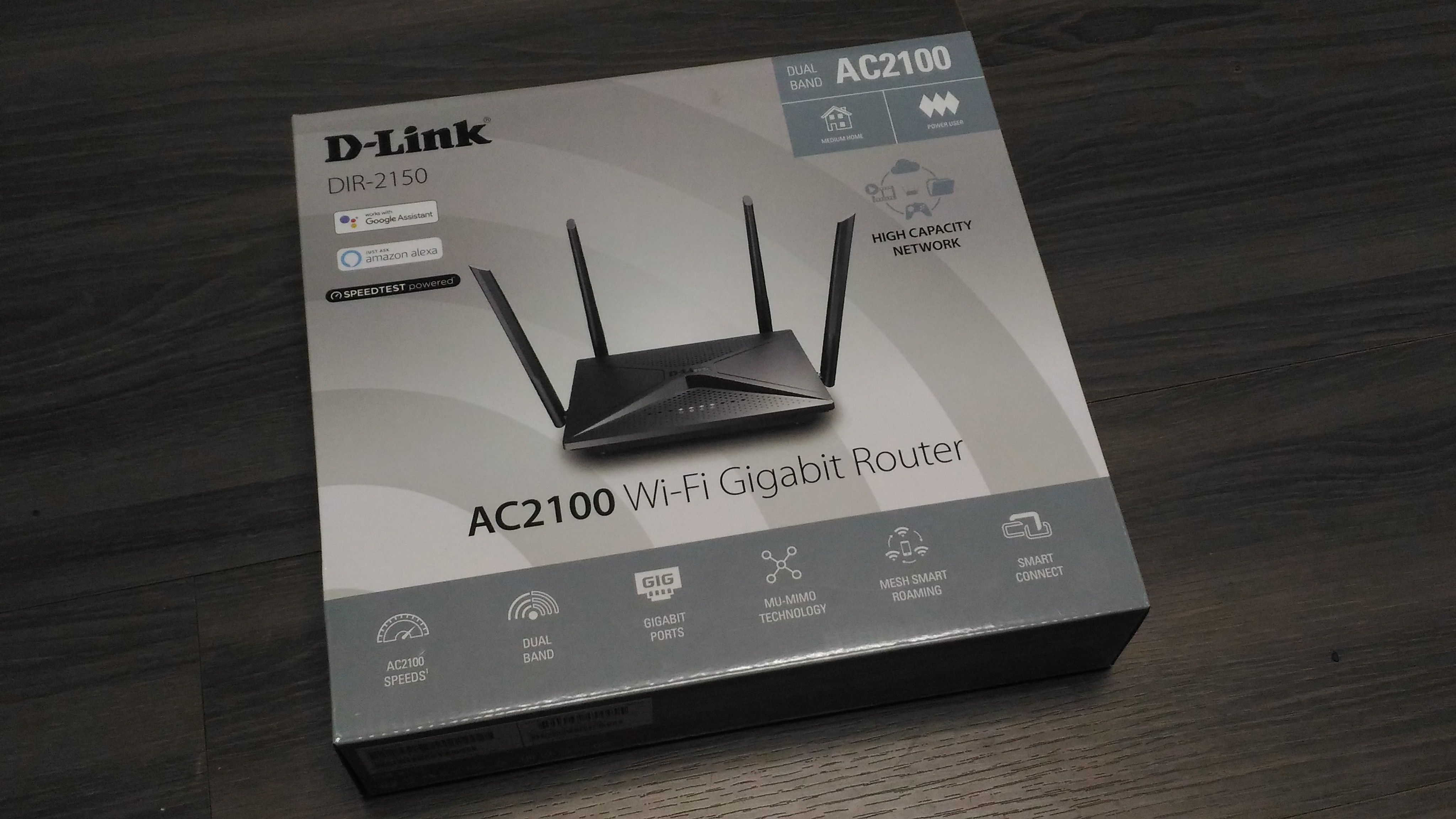 ▲今日的主角登場:DIR-2150 包裝盒上頭迫不及待地清楚標示了一堆強悍的功能介紹。每一個符號都有其厲害的功能!以下簡單整理一下產品相關的特色:AC 2100 高速飆網:網速最快可達 300Mbps(2.4GHz) + 1733Mbps(5GHz)。MU-MIMO 技術:支援多裝置同時高速傳輸。WPA3加密技術:支援最新 128bit 無線加密標準智慧型頻段導引功能:自動引導裝置至最佳的連線頻道。Gigabit 連接埠:1個 Gigabit 網際網路連線埠 + 4個 Gigabit LAN 連接埠。智慧型 QoS:提供最佳的網路流量配置,提升連線品質。語音助理:支援 Google 語音助理與 Amazon Alexa。網路監控:支援家長模式,輕鬆管控兒童上網狀態。更多功能:支援 IPv6、VPN Server 伺服器功能、D-Link 雲端韌體更新。
 隆重推出Parallels Desktop 16 for Mac:支援 macOS Big Sur,將 OS 更新與全新 Mac整合及 Windows 相關功能,以獲得在 Mac 上執行 Windows 的最佳體驗台北訊,2020 年 8 月14 日 –
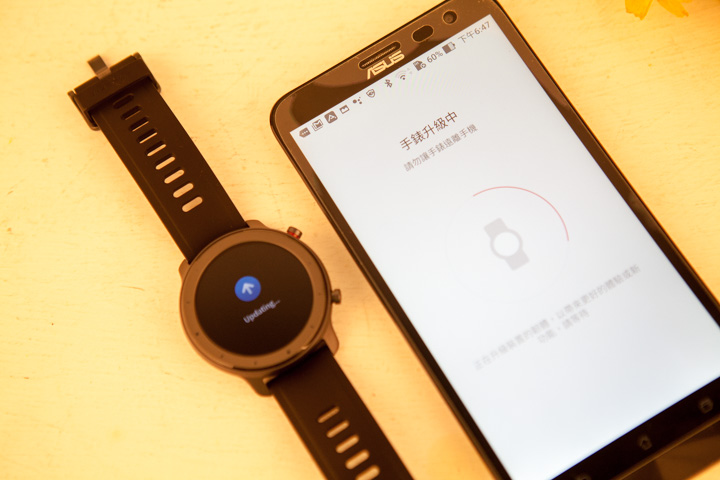
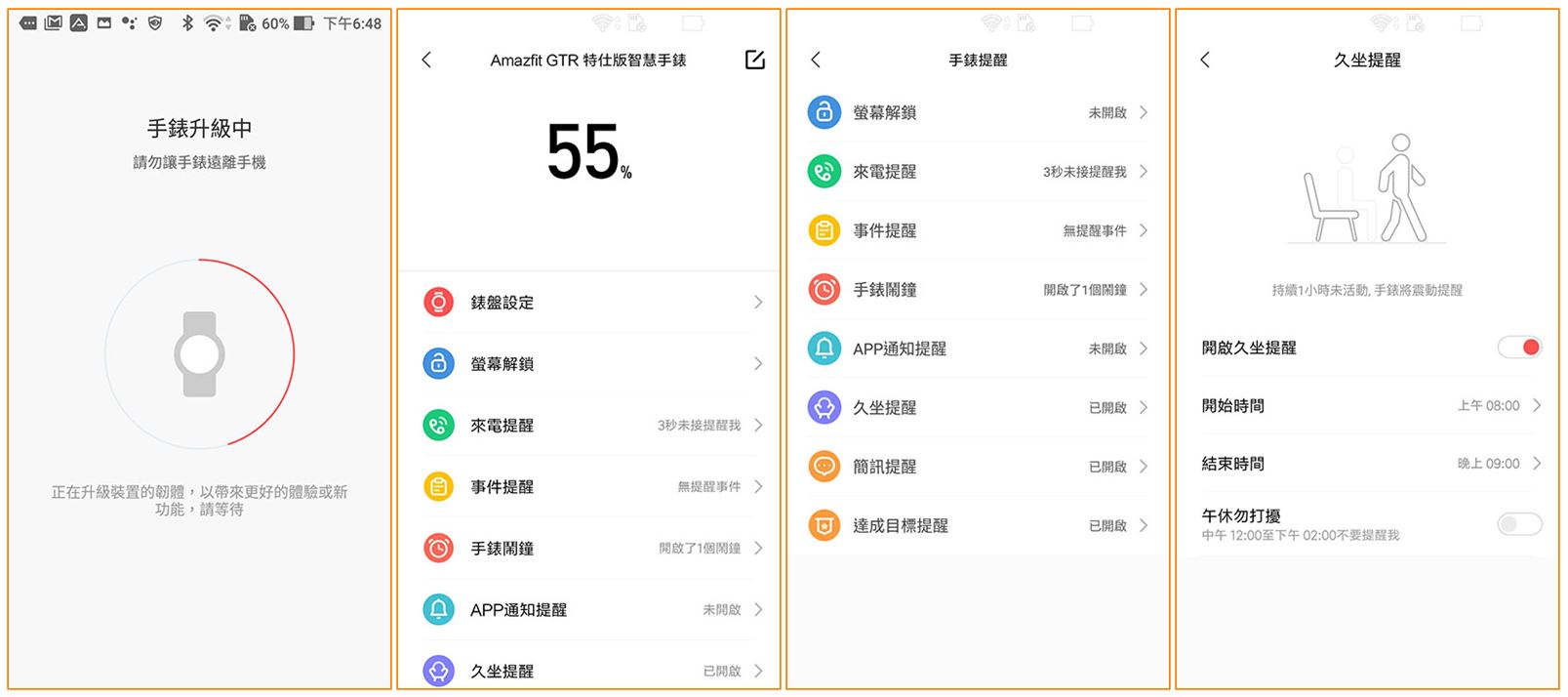
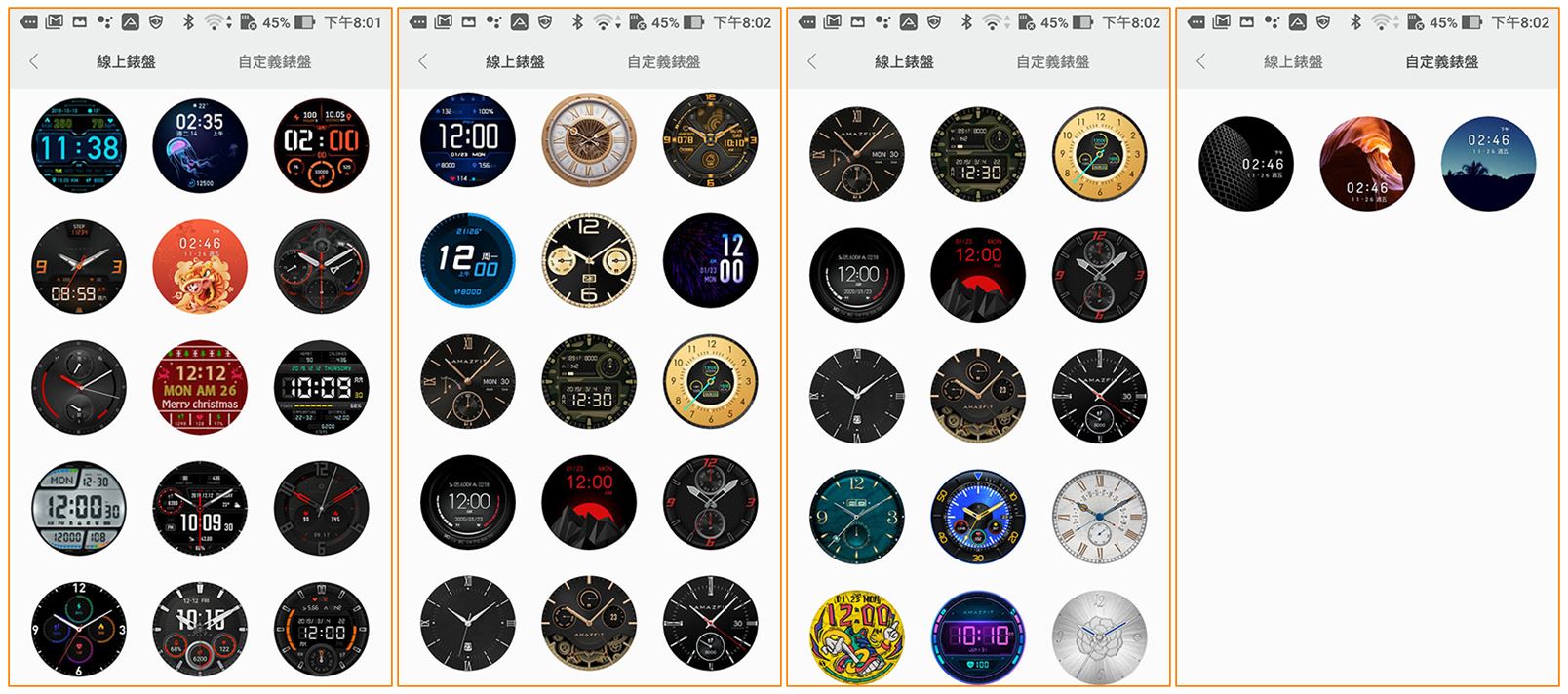
  近期,打從開始注重個人健康自主管理後,智慧型穿戴裝置便成為我生活中不可或缺的好幫手。最近接觸了華米科技這個公司的系列產品,旗下
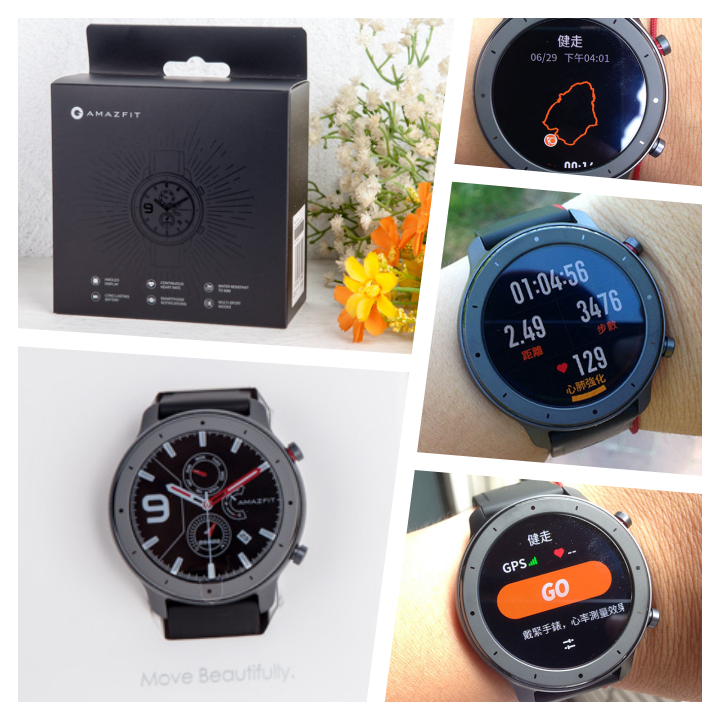
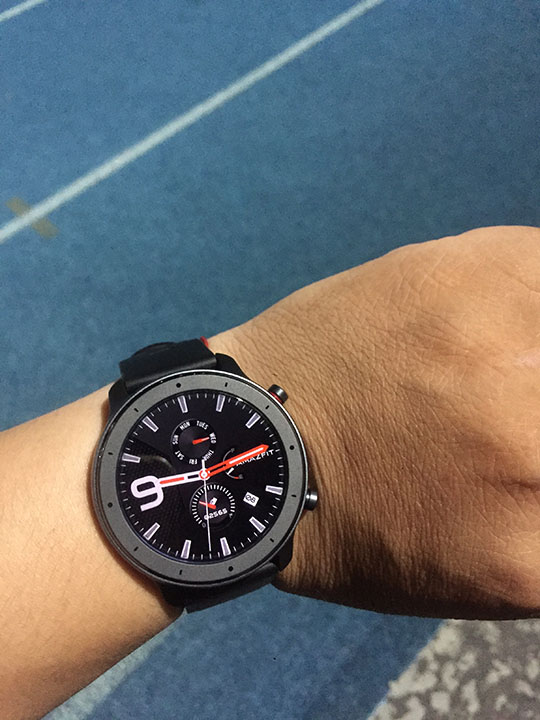
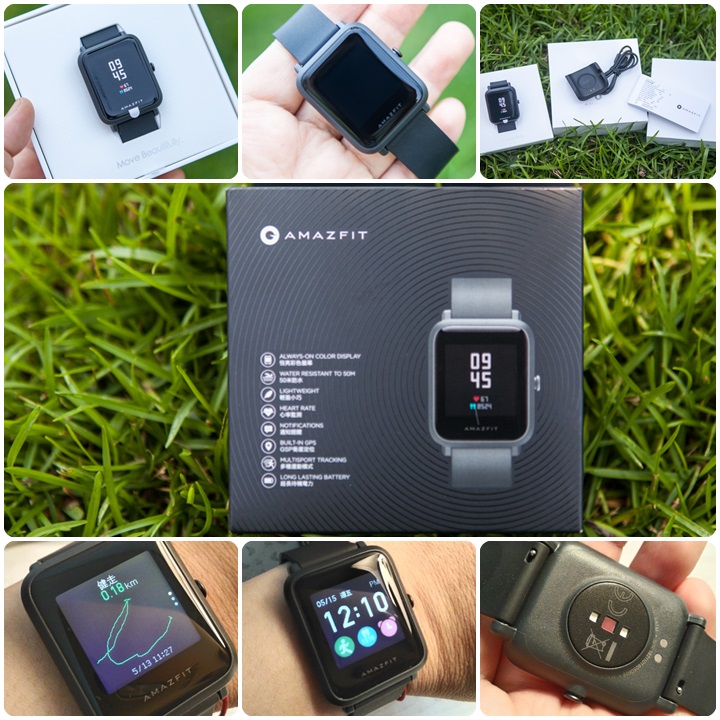
 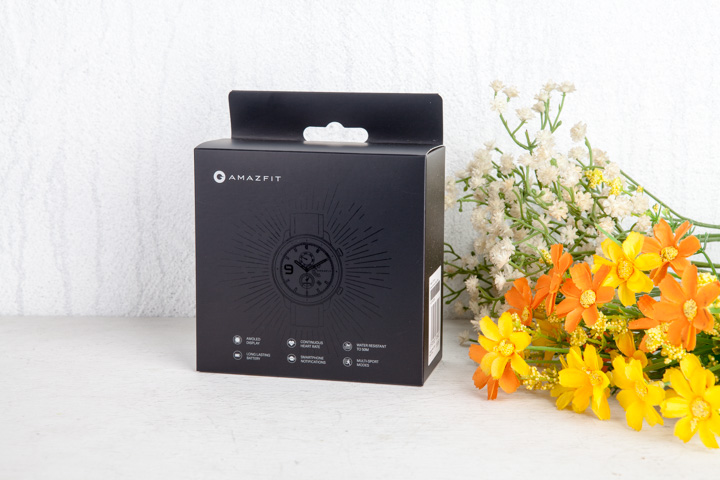 ▲主角登場「Amazfit GTR Lite 特仕版智慧手錶」。這個產品有別於過往 Amazfit 系列產品的白色系優雅感覺,這回走的是黑色系高雅質感。包裝盒正面可以一眼瞧見六大主題特色: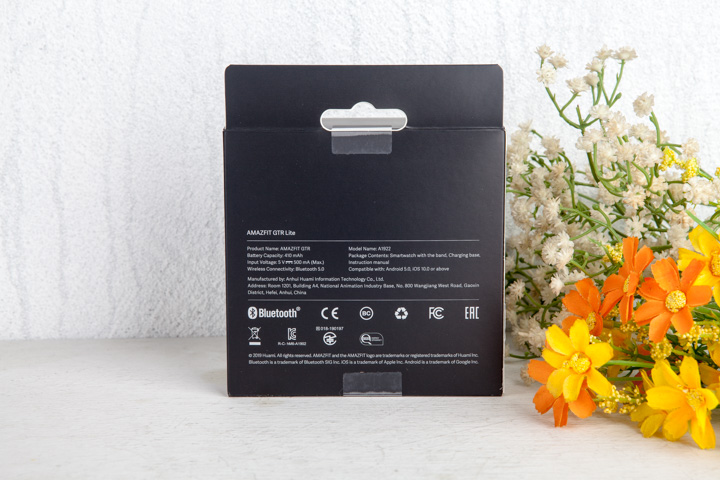
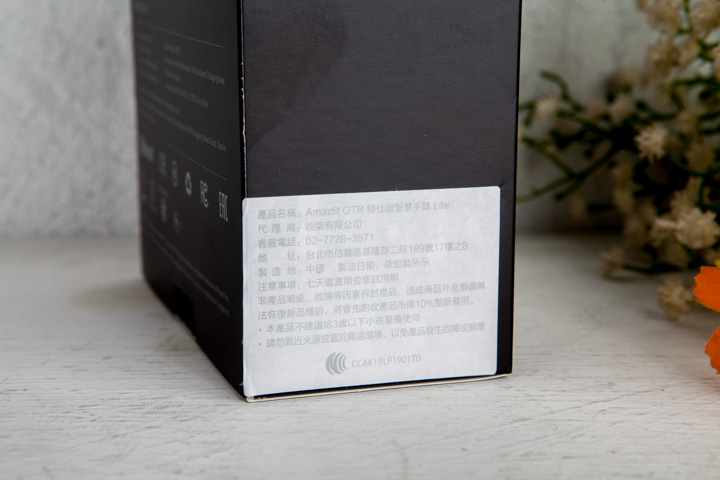 ▲Amazfit GTR Lite 規格說明。華米科技產品在台有專屬代理商,提供完整的售後服務,這點是水貨平行輸入的產品所無法比擬,萬一有需要出保固,不致於找不到人負責,或是需要費盡千辛萬苦地寄回原產地維修。
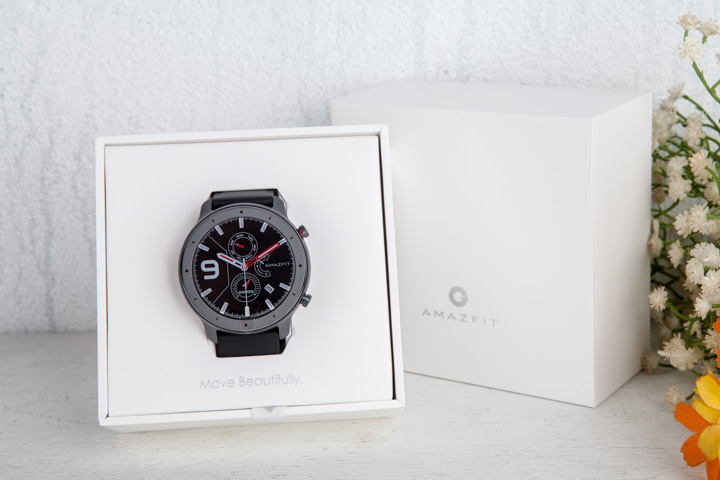 ▲Amazfit GTR Lite 開箱囉!瞧~他就是那麼優雅地靜靜待在盒內,彷彿像個優雅的紳士,渾身散發的好似精品名錶般的風範... 哈!沒啦~這不過是錶面的示意圖而已。後頭還精采的呢!讓咱們看下去~
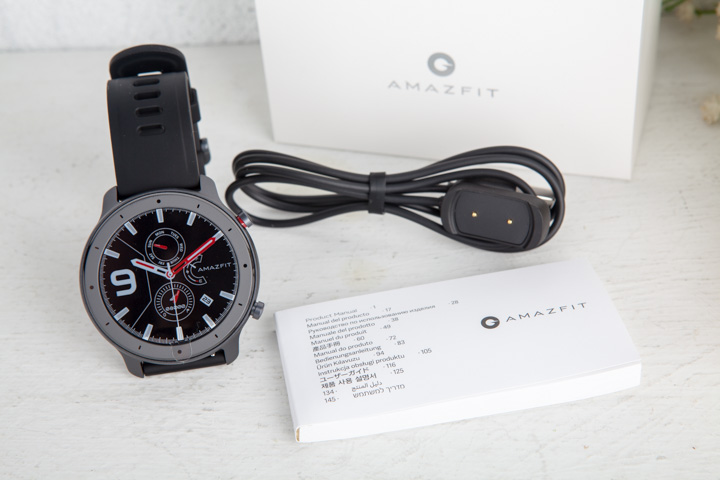 ▲Amazfit GTR Lite 包裝盒內容物:有 Amazfit GTR Lite 手錶、磁吸式充電座及多國語言操作說明書。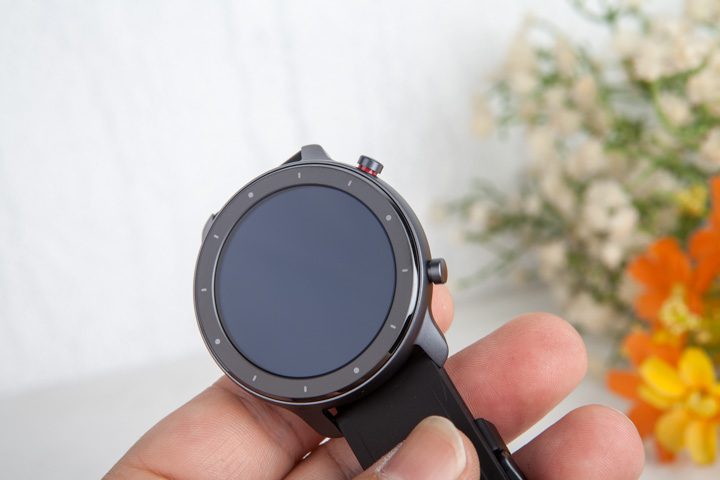
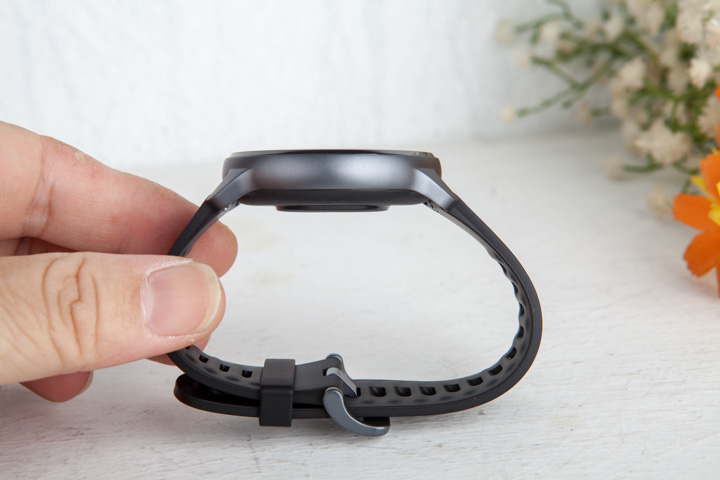 ▲Amazfit GTR Lite 採用 1.39 英吋 326 PPI 的 AMOLED 視網膜級螢幕,不管是大白天烈陽下或是晚上昏暗狀態下都能夠看的非常清楚!顯示顏色也很鮮豔、乾淨,特別是表面錶身採用金屬陶瓷工藝設計與康寧大猩猩鋼化玻璃搭配防指紋塗層,可以保持螢幕乾淨不會輕易留下指紋。手錶本體(不含錶帶)重量僅有 36公克,配戴起來相當輕巧舒適,47mm 大錶面美觀又大方顯示字體蠻大的,任何錶面資訊能夠清楚閱讀,錶帶 22mm 寬度親膚材質,久帶也不會感到不適。
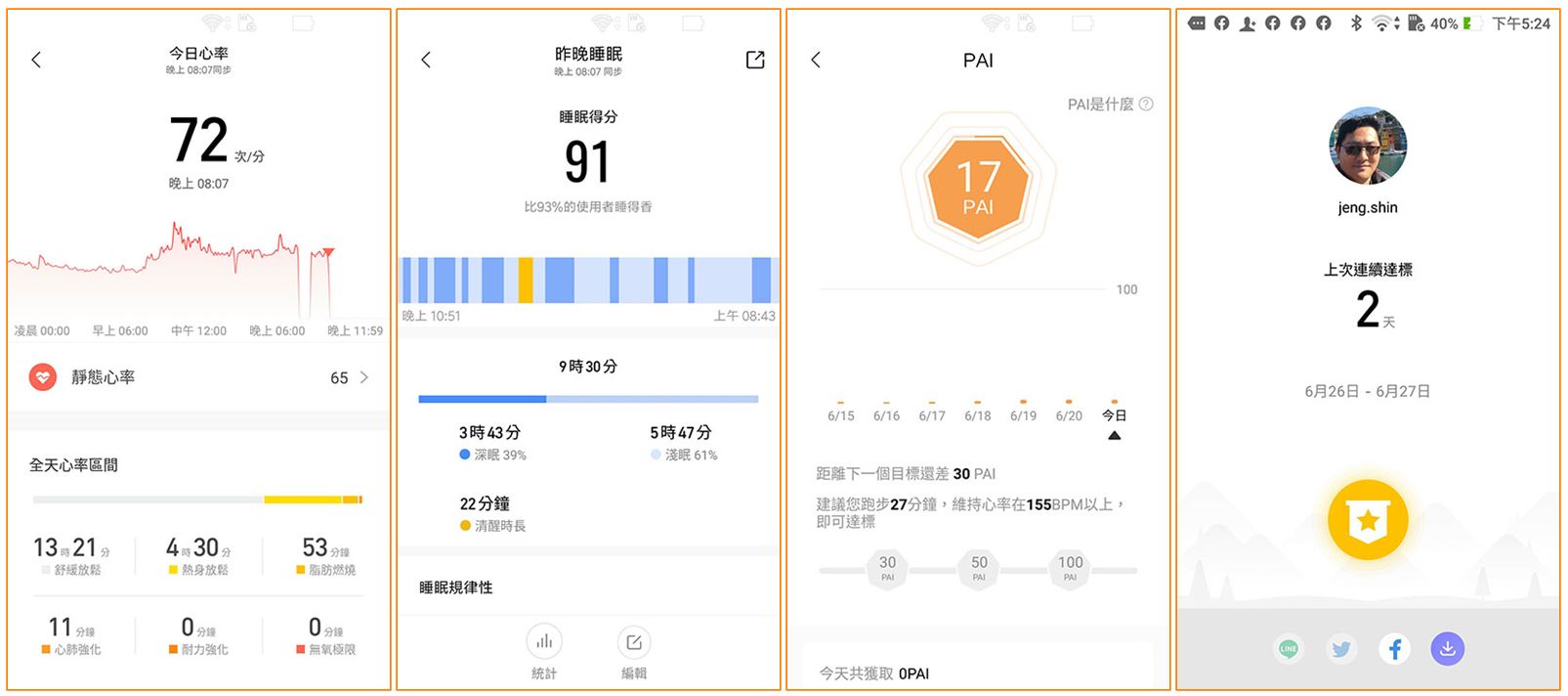
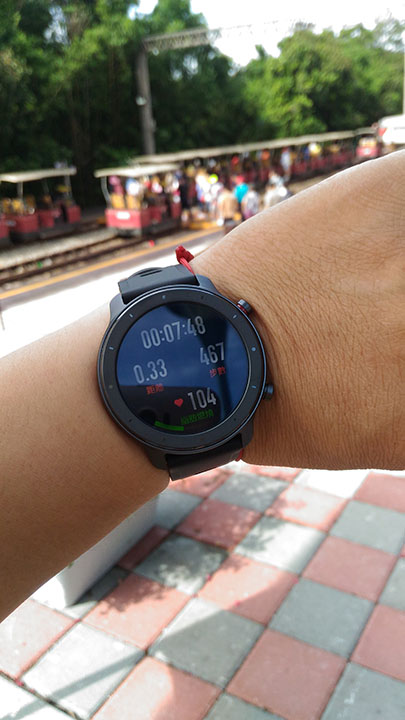
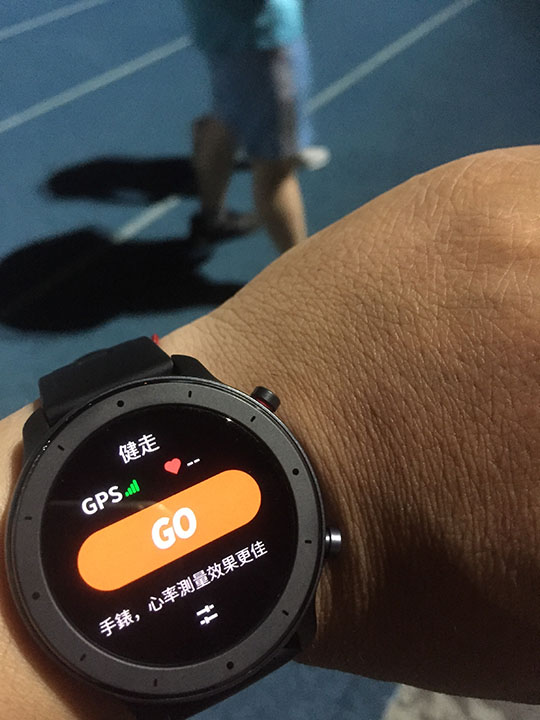
 ▲Amazfit GTR Lite 整合了 BioTracker™ PPG 生物跟蹤光學感應器、華米自研算法,透過 24小時不間斷的高精度心率監測,還可以在運動時心率過高或超出心率範圍的情況下發出振動警報,還可以記錄和檢視脂肪燃燒幅度等資訊。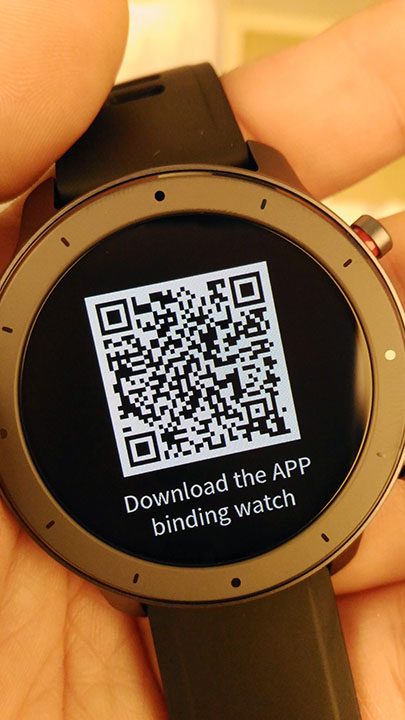

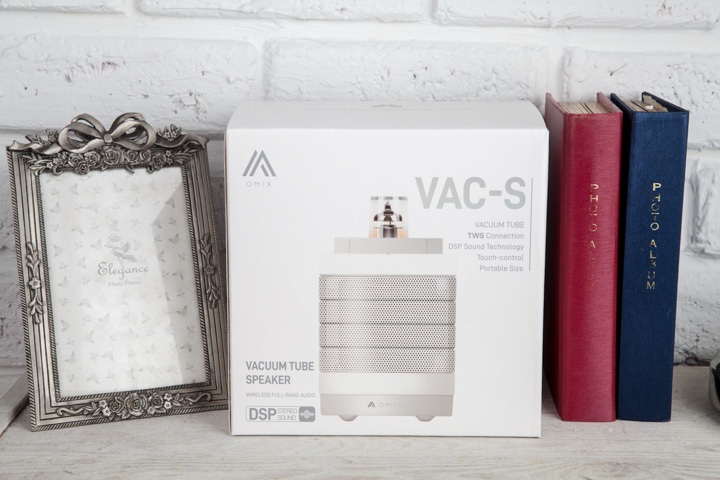 ▲今天的主角登場: 【OMIX 全音域真空管 Hi-Fi 真無線藍牙喇叭:VAC-S】。產品的整體包裝設計頗有優雅的白色系質感,其品名型號:VAC-S 字樣印刷可以隨著光影角度產生雷射般色彩變化。正面標示了 VAC-S 的五大特點,一眼就能讓人瞭解這台 VAC-S 的特長。採用真空管元件TWS 真無線雙串連技術高規專利技術 EAI 加上 DSP 聲學處理觸控操作輕巧便攜
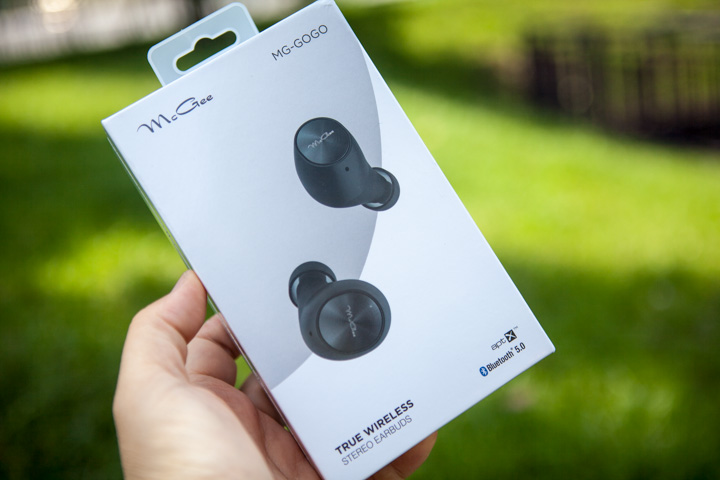 ▲今日的主角:「McGee MG-GOGO 真無線藍牙耳機」簡潔美觀的白色系硬殼外盒包裝,最近市場上的產品包裝主流,似乎都是以這個風格走向居多。盒身明顯地 MG-GOGO 耳機樣貌矗立眼前,重點標示 TRUE WIRELESS STEREO EARBUDS、支援 apt-X 高音質規格,以及藍牙 5.0低功耗版本特色功能。
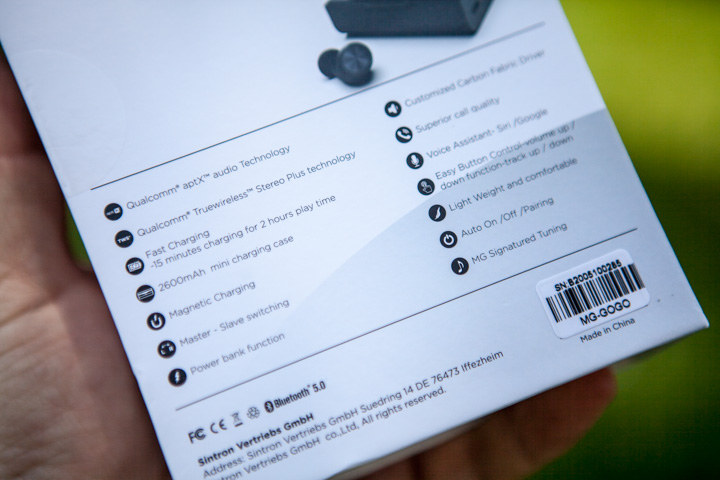 ▲MG-GOGO 包裝背後直接載明關於這項產品的 14 項特色。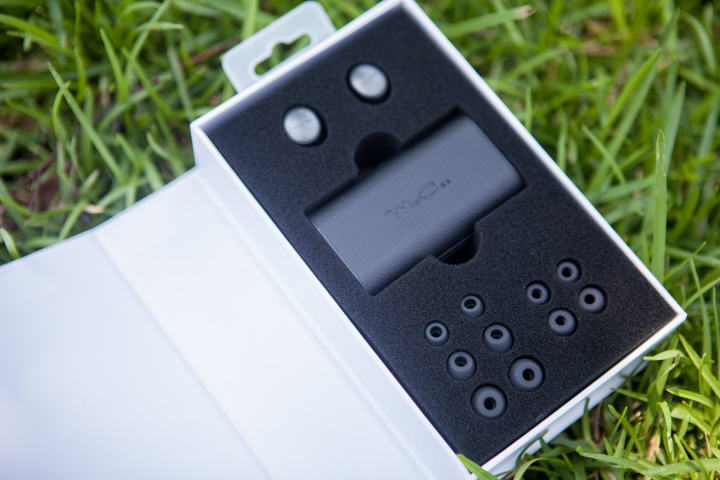
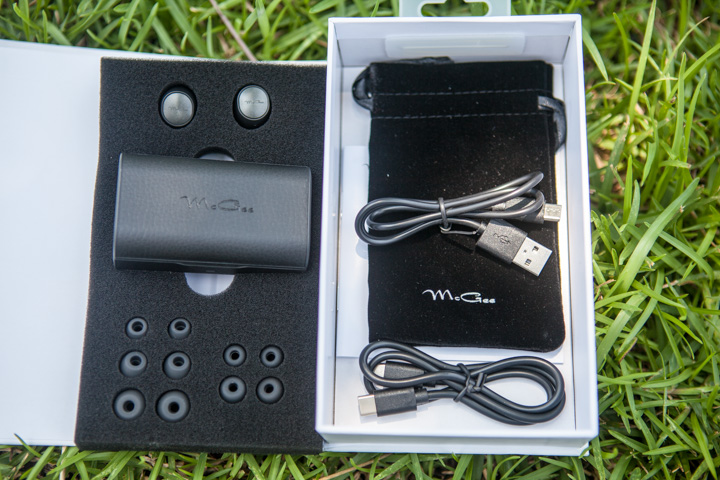 ▲MG-GOGO 包裝採用書本式硬殼分層設計,共計二層。配件 / 內容物:耳機、耳塞 5 對(S、M、L 尺寸)、TYPE-C 充電線 x 2、說明書、收納袋。看到這邊個人覺得這個品牌真是太貼心了!!絕大多數的品牌甚少考量到消費者的需求,多數使用者帶了耳機+充電盒就往包包裡、口袋中丟去,身上包裡物件繁雜,難免卡來卡去的,如果有個收納攜行袋,可以收納線材、耳機盒那也是不錯的貼心考量,況且!MG-GOGO 充電盒還是支援快速充電的 ” 雙向充 ” 功能 2600mAh TYPE-C 超大容量充電盒,耳機快充 15 分鐘就能使用長達 2 小時,更能隨時隨地額外給身邊的周邊進行充電補給呢!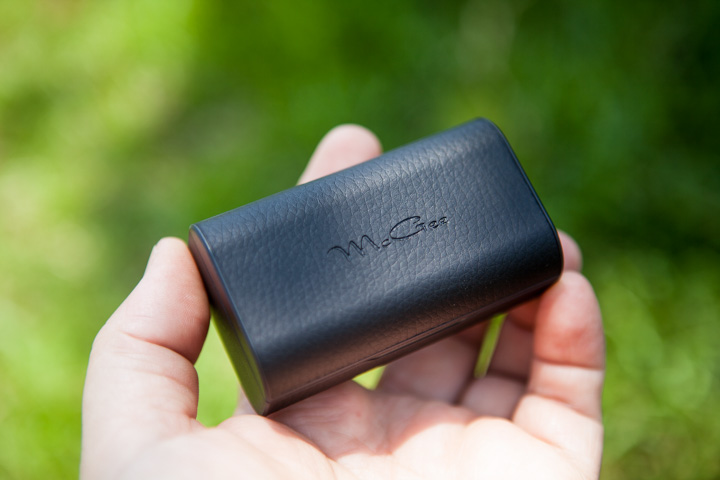
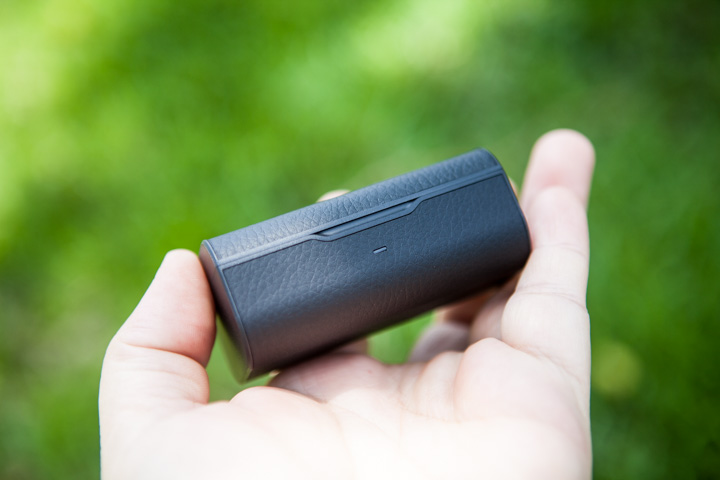 ▲MG-GOGO 充電盒係為雙向充電功能的 2600 mAh 超大容量行動電源,外觀採用頗有質感的皮革紋理設計。其重量:耳機單側 4.1公克、充電盒約 96.5 公克。充電盒正面有 LED 指示燈顯示電量狀況,在放入耳機充電以及連接 TYPE-C 充電時會加以顯示,燈號:紅燈閃爍 0~20%、橘燈閃爍 21~90%,綠燈恆亮為 91~100% 電力滿電狀態。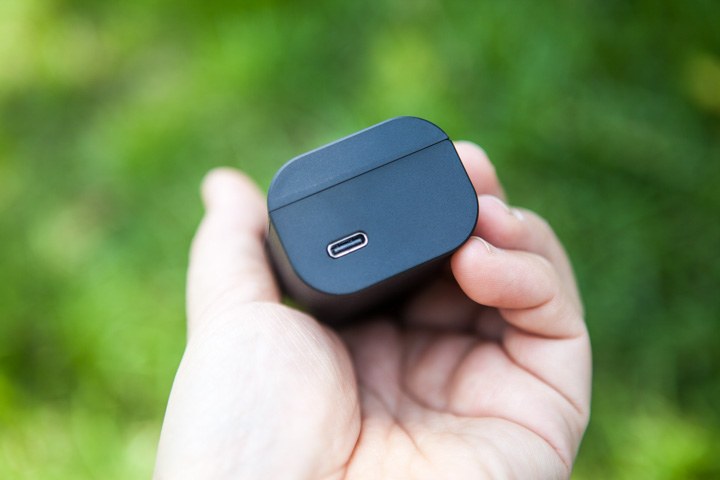
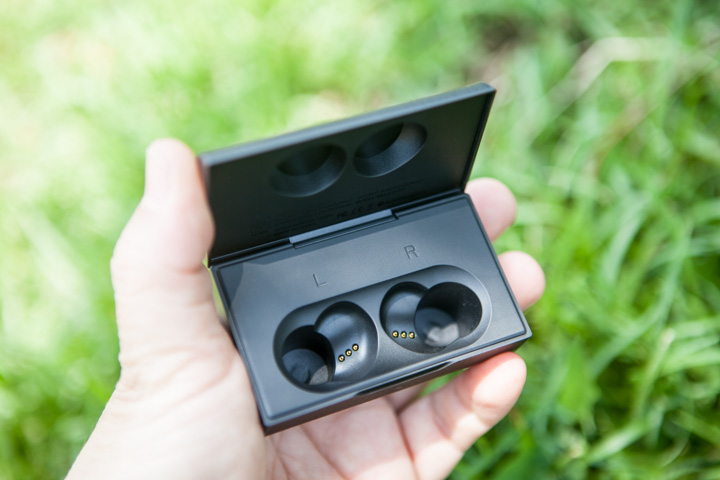 ▲充電盒 採用雙向充設計,耳機使用磁吸式充電,靠近充電盒耳機即磁吸入盒並自動充電;耳機自充電盒取出,將自動開機配對;放回充電盒則自動關機,減少不必要的電池消耗,支援〝 快速充電〞,充電 15 分鐘可使用 2 小時。
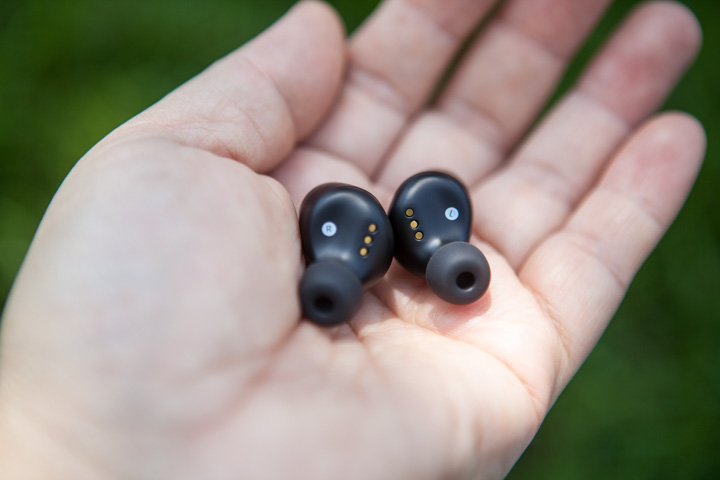 ▲MG-GOGO 單體採用 6mm 動圈式碳纖維單體,左、右耳可分別單獨連接藍牙使用〝連接方式:TWS、TWS Plus(僅在高通平台845開通下支持)〞,藍牙 5.0 支援影音低延遲。雙耳 IPX7 級防水,日常運動會有大量汗水侵蝕耳機,IPX7 防水等級讓汗水、雨水無縫而入,即使耳機不小心浸入水中也不會損壞。
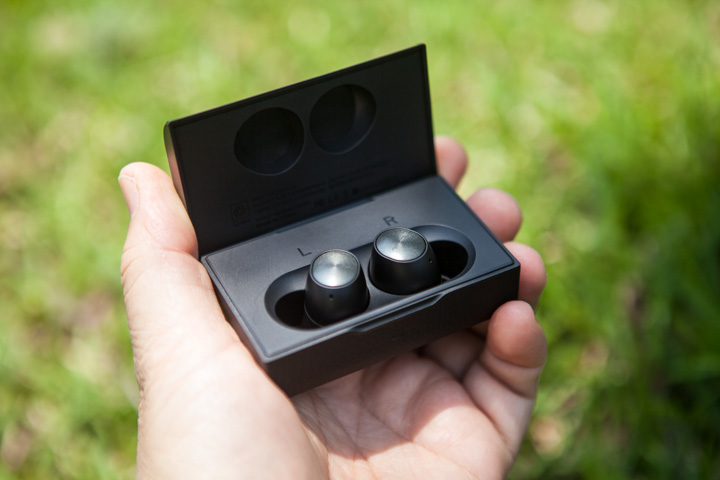 ▲MG-GOGO 採用最新技術-動圈式碳纖維單體,是一款超輕量真無線藍牙耳機,採用高通 TrueWireless Stereo Plus(QCC3020)立體聲技術,左、右耳可分別單獨連接藍牙使用,藍牙 5.0 支援影音低延遲,提供穩定的藍牙連線與卓越音質。耳機超輕量-每個耳機僅重 4.1 公克,長時間配戴舒適無負擔,耳機播放時間可長達 10 小時,充電盒採用 TYPE-C 充電,續航力達 160 小時播放時間,待機時間更長達一週以上。充電盒與耳機之間透過磁力吸付(磁性吸附蠻強的!不致於鬆動搖晃。),輕鬆放置就會吸附到定位,自動進行充電。
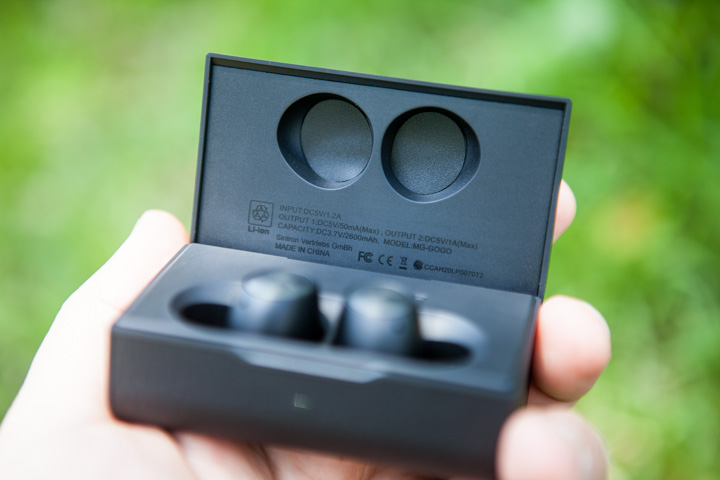 ▲MG-GOGO 充電盒內部標示了 輸入 / 輸出電壓等相關規格資訊,並且通過 FC、CE、NCC 等相關安檢認證。
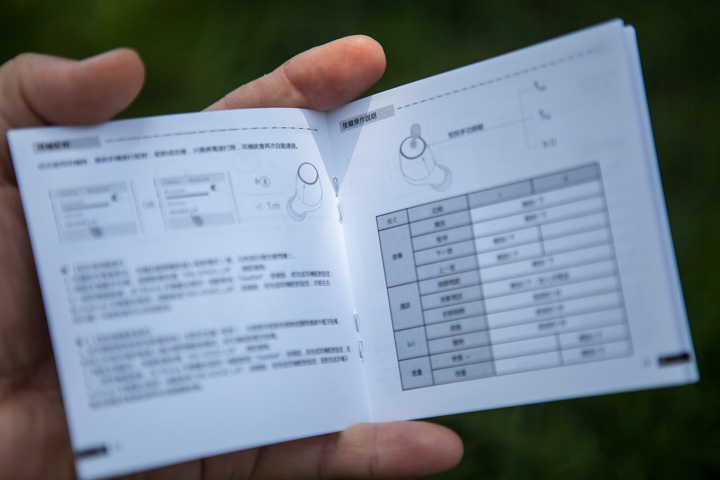 ▲MG-GOGO 隨附的操作說明書,採多國語言編撰,當然也有詳細的中文說明,建議使用者在使用前還是可以多加詳讀操作步驟,比較容易快速上手。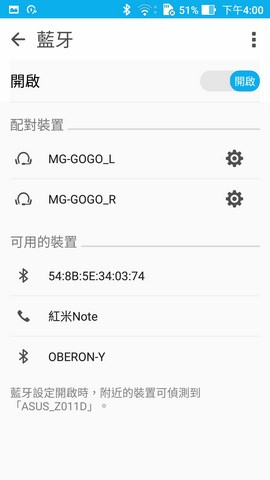
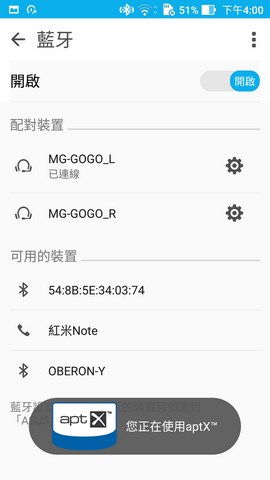 ▲趕緊開啟藍牙連結 MG-GOGO 耳機吧!連線後手機立即跳出「您正在使用 aptX™」音訊編碼技術。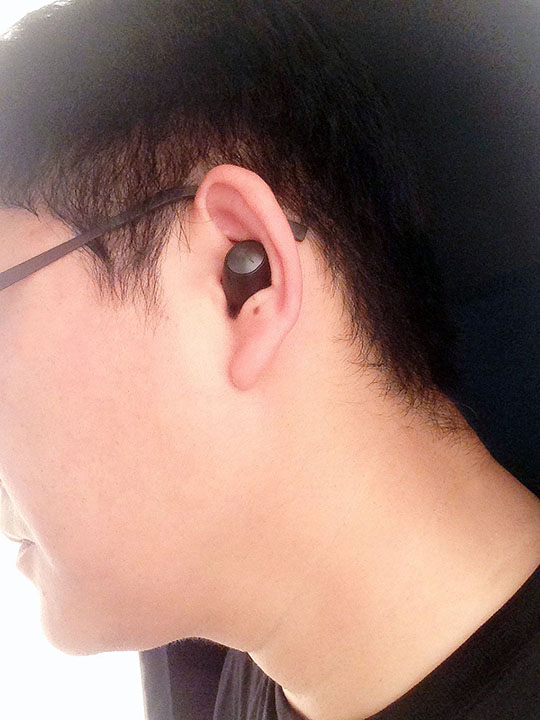
 ▲MG-GOGO 耳機配戴入耳,它僅有 4.1 公克的輕盈身軀,就算長時間配戴也不會感到不適,剛剛好符合個人的耳廓,並不會顯得過於突出耳朵太多!它可以十分牢靠地配戴,就算大力搖頭晃腦,也不會輕易鬆動,日常生活中騎乘機車帶安全帽,也都可以輕鬆戴上,不會卡卡妨礙安全帽的配戴。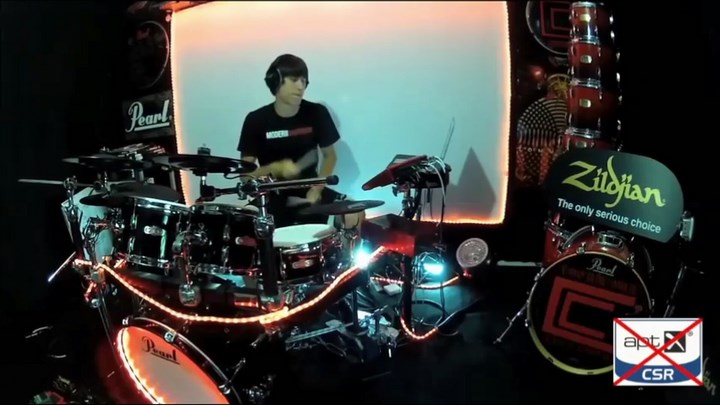
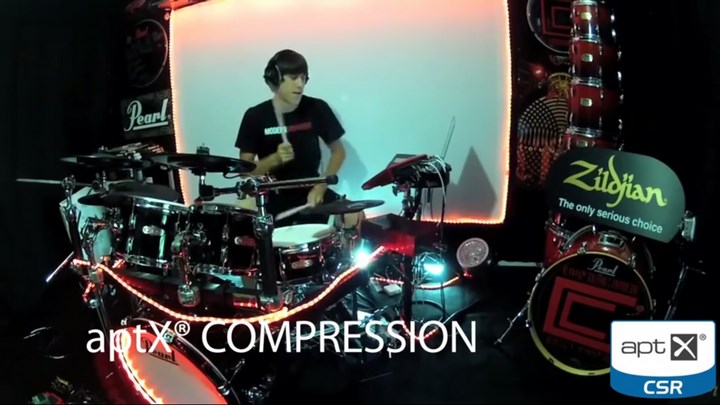 ▲戴上 MG-GOGO 耳機,那就來體驗看看有沒有 aptX™ 音訊編碼傳輸技術的差異化在哪裡囉?經過簡單的比較,真的有感。
 ◎ 柴可夫司基 1812序曲:個人觀感心得:(無損壓縮格式音源)個人僅就個人觀感分享(最推上述版本)~在此之前,習慣性的 RUN-IN 耳機一段時間,再來播放柴可夫司基 / 1812 序曲(本回體驗 MG-GOGO 耳機 RUN-IN 的時間還不夠長)。隨著整段樂曲故事節奏的鋪陳,高、中、低音音域表現,個人聽感:覺得高音部分:細節清晰細膩頗具穿透性,中低音域部分:樂器定位精確向位分明,整體音場表現適中,陸續找了多首古典樂曲細細聽來,交響樂、管弦樂等等演奏皆能清楚呈現細節。再來~看片、追劇的時候,就我木耳等級的耳朵聽來,似乎沒有感覺到延遲的情形。
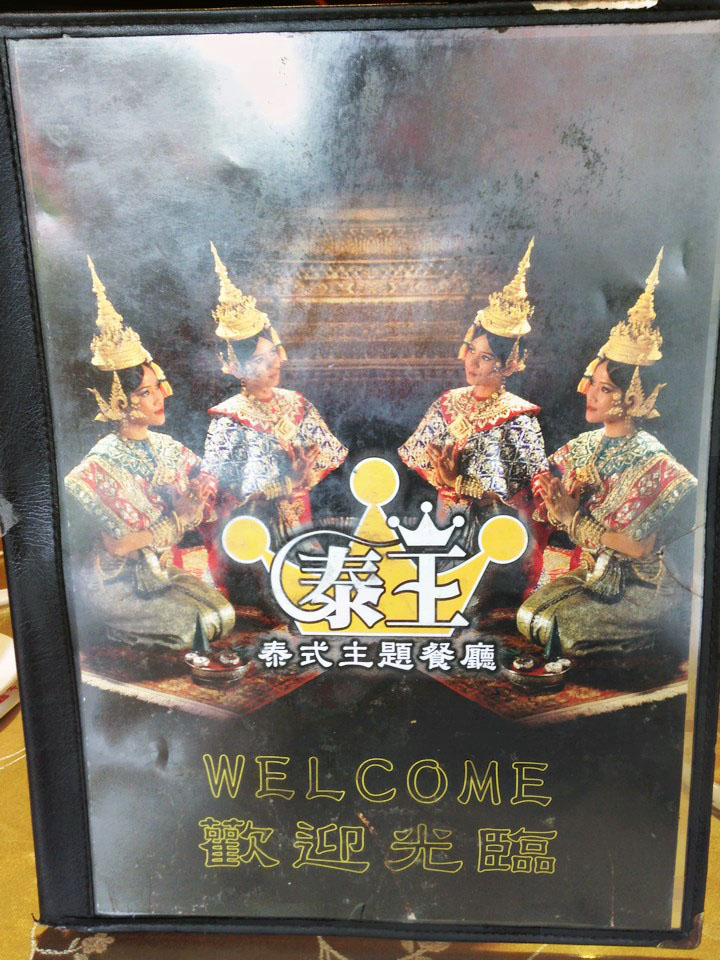 ▲泰王泰式主題餐廳的 Menu 菜單本,整間店裝潢色系採深色黑色調佈置,走一般平實的簡單裝潢,座位不算多!建議可以事先預約留位,免得尖峰時段到場還要稍加等候。用餐當日屬假日時段,我們一行人等預約上午 11:30 用餐,抵達店內已經幾乎滿座,礙於個資肖像問題,這邊就先不做餐廳佈置說明。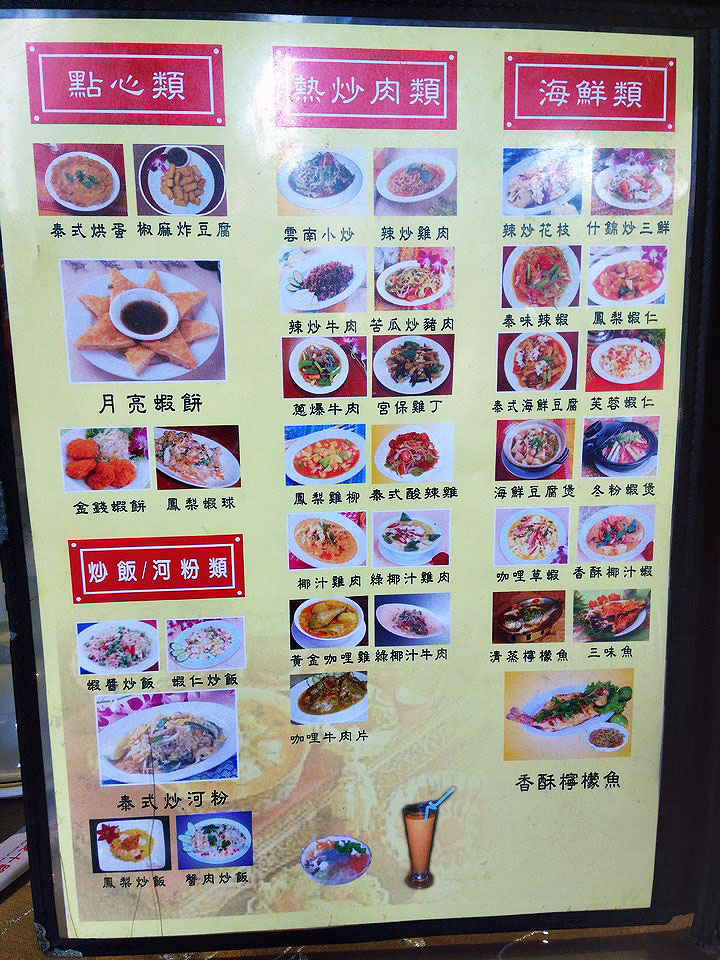
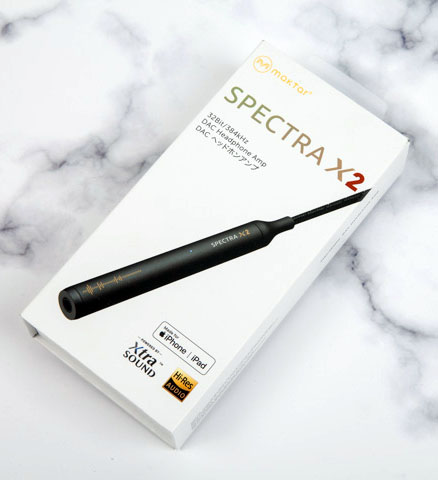
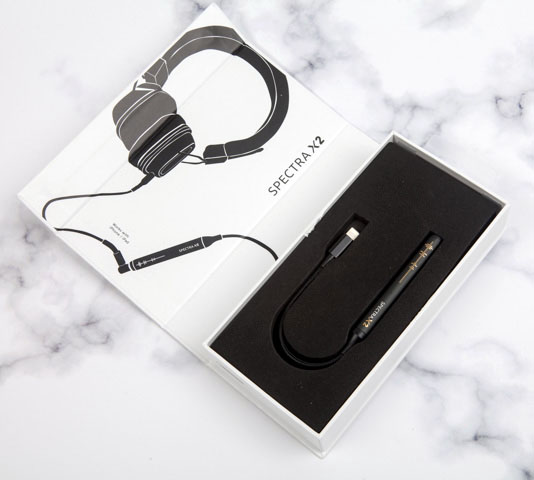
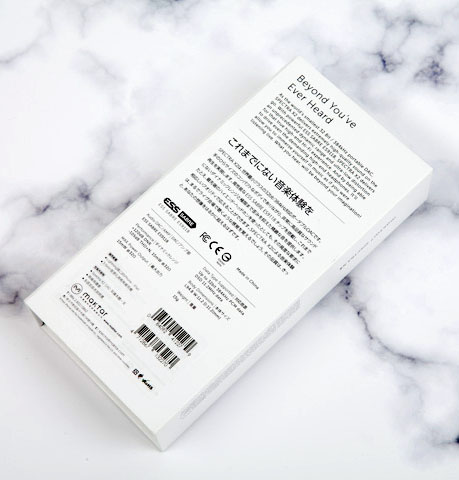 ▲SPECTRA X2 主角登場:包裝設計依舊如同 Apple 產品般簡潔、乾淨俐落的設計風格,產品名稱甚至還烙上燙雙色金+局部上光等等後加工工序,光是包裝盒印刷製程下了不少著墨。正面 Hi-Res Audio 標記非常顯目!背面以英、日文標示規格諸元、以及搭載晶片組等資訊。榮獲 Good Design日本優良設計大賞的優良產品,連續兩年獲得日本最大視聽設備大獎VGP肯定,且通過各項安全規範認證。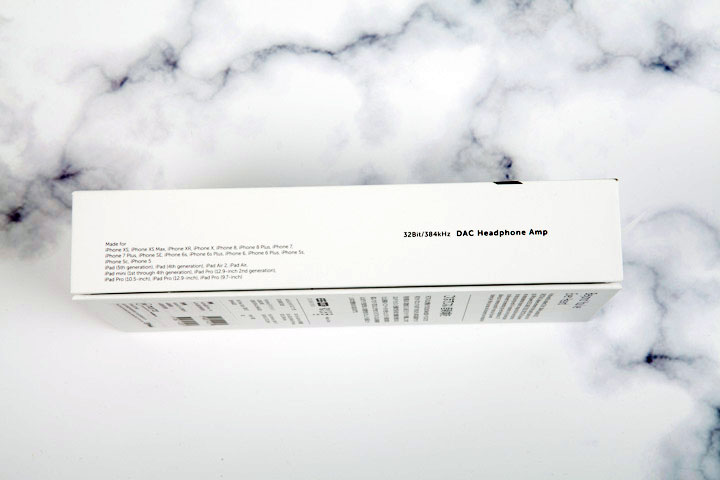
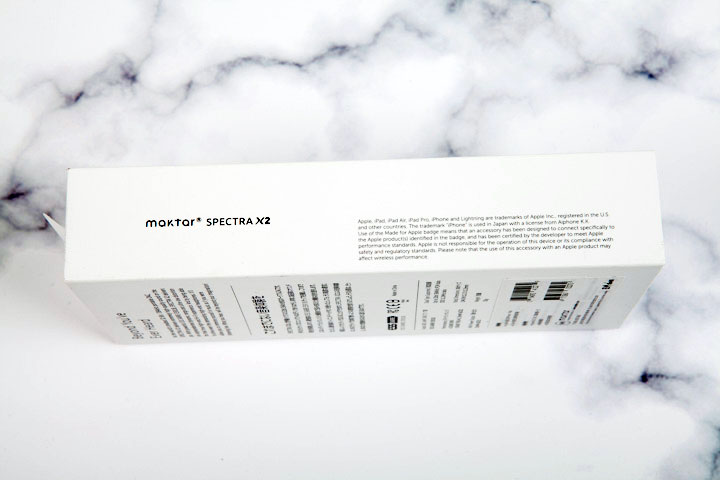 ▲SPECTRA X2 盒側:32Bit / 384kHz DAC Headphone Amp 是其最大的特色,支援 Apple Device 系列一覽無遺,iPhone 5 以後 Lightning 介面機種幾乎全數支援,包含:最新款的 iPad Pro 都能直接連結。比較前後兩代產品包裝盒的差異:有一亮點!SPECTRA X2 這回多了「maktar」logo商標。前一代產品是 NextDrive,SPECTRA X2 變成了 maktar。經過一番瞭解 Maktar 民傑資科的創始人也是 NextDrive 聯齊科技的聯合創始人,兩家公司是兄弟公司,專注領域不同,都是台灣新創企業界的明日之星。