PIXNET Logo登入

X-Team 專業電腦維護

跳到主文

歡迎光臨 X-Team 在痞客邦的 Fix 小天地 服務項目:Apple Mac 電腦 iDevice & Windows PC 軟硬體整合、維修,升級、採購規劃,數位生活體驗教學,印前作業跨平台整合

部落格全站分類:數位生活

  • 相簿
  • 部落格
  • 留言
  • 名片
  • 5月 08 週日 201621:31
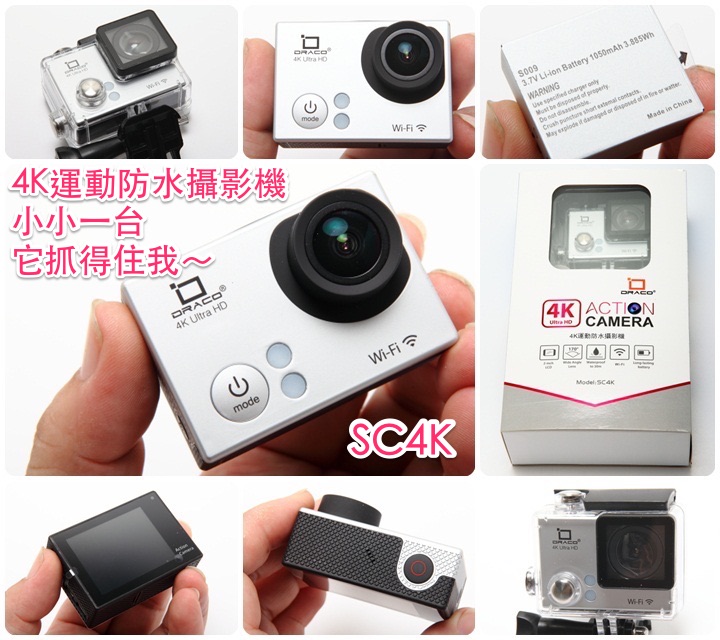
  • 【體驗分享】烘爐地土地公公保佑平安大發財,邀你一塊探索 DRACO® 4K Ultra HD ACTION CAMERA 4K運動防水攝影機的新視界

page-F.jpg

打從全民運動風氣的開化盛行,從稍早的自行車運動到近期蔚為風行的馬拉松路跑,甚至是稍有難度的鐵人三項運動,深受各個年齡階層的運動愛好者所跟隨著!因此,因應運動相關周邊產業的各式各樣產品紛紛問世。無論是運動手環、心律手錶,乃至於運動攝影機的產品多樣琳琅滿目,選擇適當符合需求的周邊產品,便成為一項重要個話題。今天要跟朋友們來分享的便是「運動防水攝影機」,接著就一塊來瞧瞧今天的主角「DRACO® 4K Ultra HD ACTION CAMERA 4K運動防水攝影機」。

(繼續閱讀...)
文章標籤

X-Team 發表在 痞客邦 留言(0) 人氣(8)

  • 個人分類:體驗心得
▲top
  • 4月 29 週五 201609:00
  • 手工皂DIY:龍貓皂土與繽紛填色皂之親子手做互動體驗課程-信韓香之舞中和教室

page.jpg

稍早,完成了信韓香之舞中和教室上午的「3D列印親子互動課程」後,咱們家的晏在課堂上結交了好玩伴,得知麻吉弟弟也有參加下午課「小芬老師的龍貓皂土與繽紛填色皂互動課程」,一直跟我們嚷嚷著還要參加下午的課程!哈~應付這最會喊叫好無聊、好無聊的小鬼頭,我早知道大概會有這般景象,所以早早就先報名下午課程了。在午休稍加休息過後,帶著意猶未盡的愉悅心情,準備進入小芬老師的手工皂世界啦!
(繼續閱讀...)
文章標籤

X-Team 發表在 痞客邦 留言(0) 人氣(36)

  • 個人分類:體驗心得
▲top
  • 4月 29 週五 201608:55
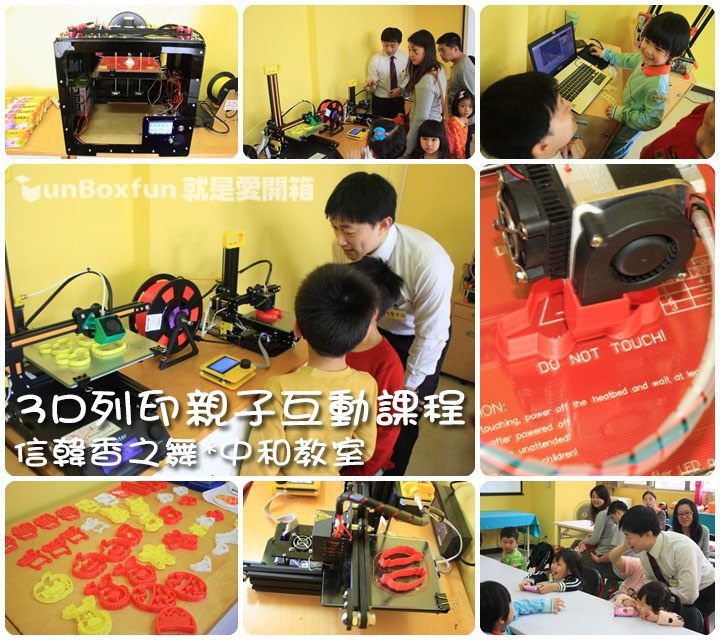
  • 3D列印親子互動課程 - 信韓香之舞中和教室新體驗

page.jpg

自從家中新添新成員後,家裡氣氛變跟著逐漸熱鬧起來!隨著時光的流逝昔日的小天使、小可愛,漸漸長成來到了小惡魔的恐怖時期。每到假日時段,如果不事先安排家族出遊活動,適當的去戶外好好放電一番,那麼成天伴隨在你耳邊的話語,就是「好無聊!好無聊!好無聊! …….」不絕於耳 … 把你盧個不停!再不然就是 iPad 平板、手機手遊玩個整天,不受管制!!相信「假日親子活動安排」這會是不少家庭常常碰到的頭痛難題。

日前,經過朋友邀約得知有這回親子互動體驗的課程,為了不讓小惡魔又在大喊「無聊」!所以趕緊給他報名搶那限額的席次。限額總是很殘酷的 … 報名沒有多久,旋即就告額滿!經過活動單位的篩選、通知,搶到了這回活動的資格,接著就讓我們一塊來瞧瞧當天的活動花絮分享囉~
(繼續閱讀...)
文章標籤

X-Team 發表在 痞客邦 留言(0) 人氣(51)

  • 個人分類:體驗心得
▲top
  • 4月 24 週日 201623:16
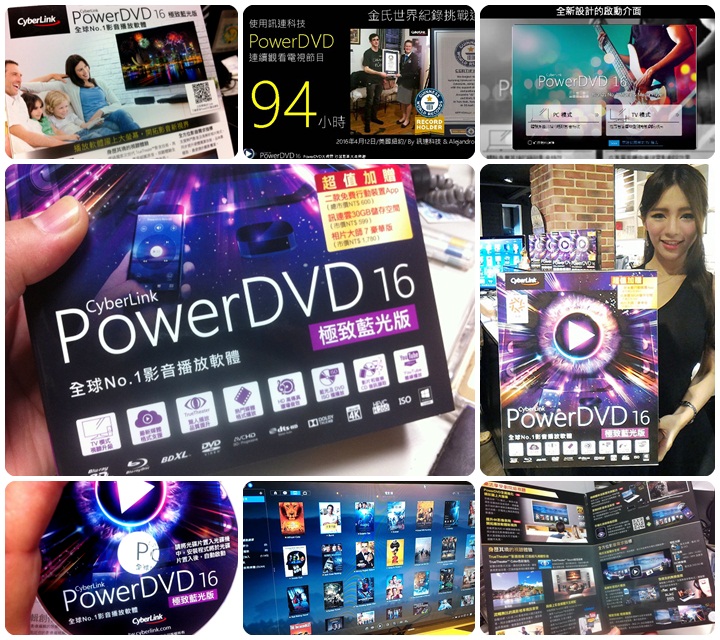
  • 【體驗心得】全新TV模式&無線影音串流將極致影音再進化!訊連科技 PowerDVD 16 發表會與心得分享

page.jpg

依稀記得不久之前參加過訊連科技相關產品的發表會,一直以來也是該公司品牌產品的愛用者,熟悉的老朋友 POWERDVD 影音軟體,一路走來竟然也正式推出了版本第十六版的進化!究竟,這全新的產品問世,為廣大的使用者們又帶來了何種驚奇呢!?話不多說,讓咱們看下去~

(繼續閱讀...)
文章標籤

X-Team 發表在 痞客邦 留言(0) 人氣(30)

  • 個人分類:體驗心得
▲top
  • 3月 27 週日 201600:42
  • 【雙雄淬鍊 強悍效能】捷元宙斯機電競玩家體驗會活動分享

_collage-001.jpg

打從光華數位新天地隔壁的三創園區落成啟用後,便常常前往朝聖逛逛,每每週末時刻,就滿是人潮!各式各樣琳琅滿目的商品與專櫃的集中地,整棟逛完也要耗去不少時光,其中「電競」相關活動就常常吸引了非常多電競玩家的聚集與交流。這天,捷元電腦與 T客邦聯手合辦這場「雙雄淬鍊 強悍效能」電競玩家體驗會。得知朋友告知這個訊息與邀約,便立馬報名參加這場盛會,接著~就讓我們一同來瞧瞧當天體驗會的現場實況分享囉!

(繼續閱讀...)
文章標籤

X-Team 發表在 痞客邦 留言(0) 人氣(23)

  • 個人分類:體驗心得
▲top
  • 3月 21 週一 201609:03
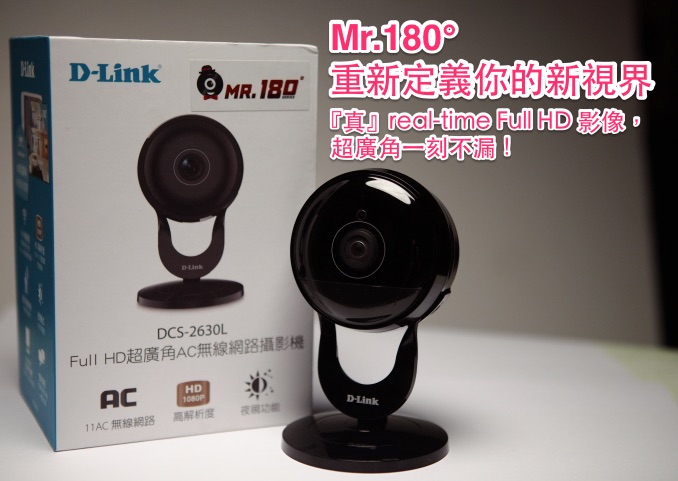
  • D-Link DCS-2630L Mr.180° FULL HD 超廣角 AC 雙頻無線攝影機,重新定義你的新視界


001_MG_5301_IPCAM-C.jpg
隨著科技的日新月異,資訊爆炸的時代洪流,帶給人們生活習慣上的極大鉅變。近年來,常常掛在人們嘴邊的話題之一便是公有雲、私有雲、天邊的那朵雲!你造雲了沒有?數位雲端生活便悄悄的改變你我的生活。最近,辦公室的夥伴考慮採購監視系統的打算,卻又不想太過大費周章,需求是:簡單操作、不需費工架設等等條件,於是找了今天要分享的主角,來和朋友們一塊體驗體驗現在的 IP CAM 又是進化到了哪種境界了~接著,就讓我們看下去 …

mydlink-01.jpg
002_MG_5217-19_IPCAM.jpg
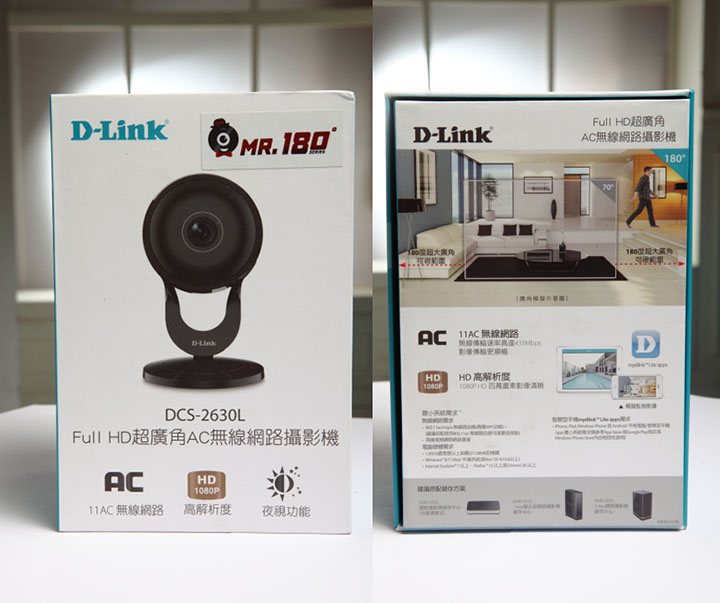
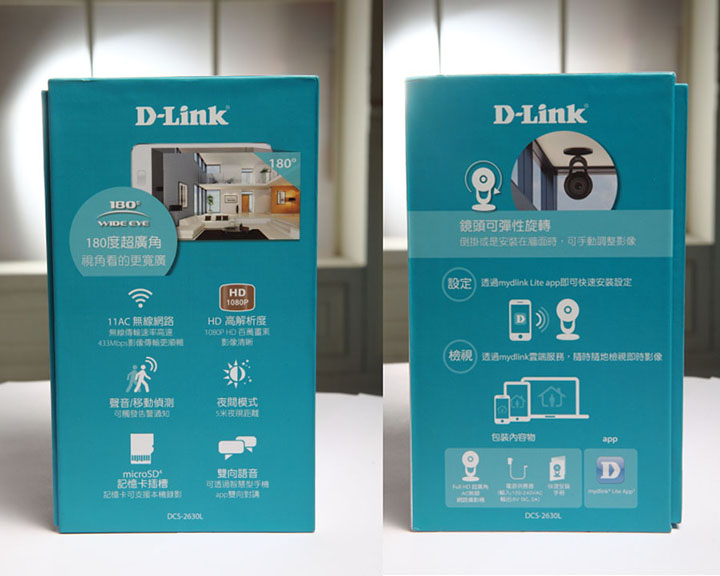
▲今天的主角:D-LINK DCS-2630L FULL HD 超廣角 AC 無線網路攝影機(以下簡稱:DCS-2630L )。D-LINK 一直是台灣知名網通設備品牌製造商之一,產品線非常廣泛,甚至你我家中的中華電信數據機、路由器,都能看到這個品牌的身影。包裝盒上清楚的標示這產品的主要特色:11 AC 無線網路、HD 1080P 高解析度、夜視功能。比起市售其他產品有著令人耳目一新的強悍功能!
003_MG_5218-20_IPCAM.jpg
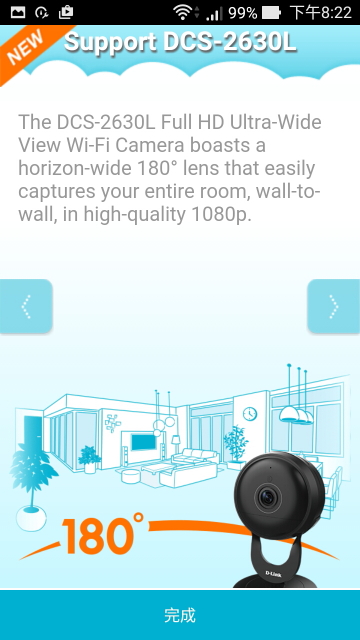
▲DCS-2630L 擁有 180°超廣角的視野,能夠看得更廣!一台抵多台:180°完整視野一次就能映入眼簾。11 AC 無線網路:安裝不受線材的牽絆:透過 802.11ac 無線傳輸快又穩!HD 高解析度:1080P 百萬畫素的清晰影像。具備聲音 / 移動偵測偵測:可依觸發事件立即發出通知警告。夜間模式:五米夜視距離,紅外線夜視功能,一覽無遺。microSD 記憶卡插槽:可支援本機錄影。內建雙向語音:可透過智慧型手機 app 雙向對講。
004_MG_5221_IPCAM.JPG
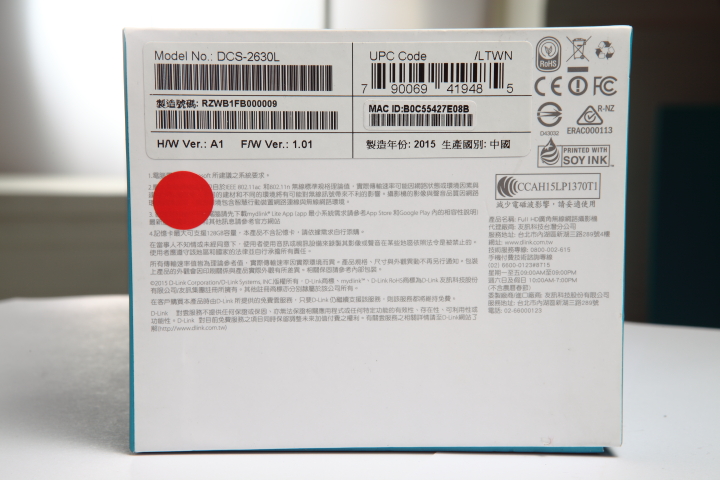
▲體驗的 DCS-2630L 為 2015年 中國製造,D-LINK 是品牌大廠,藉由世界工廠製造,品管自然有所把關!況且,還有 NCC 這國家檢驗單位作保證,大可買得安心、用得放心。(在包裝材上頭,還用了低污染的大豆油墨印製,為環保盡一分心力。)
005_MG_5223_IPCAM.JPG
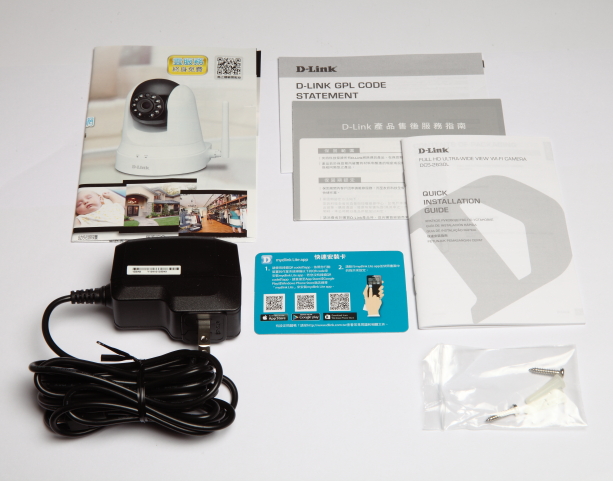
▲DCS-2630L 產品包裝內容物:DCS-2630L 主體、2A 變壓器、快速安裝說明書、快速安裝卡、壁虎、螺絲釘
006_MG_5224_IPCAM.JPG
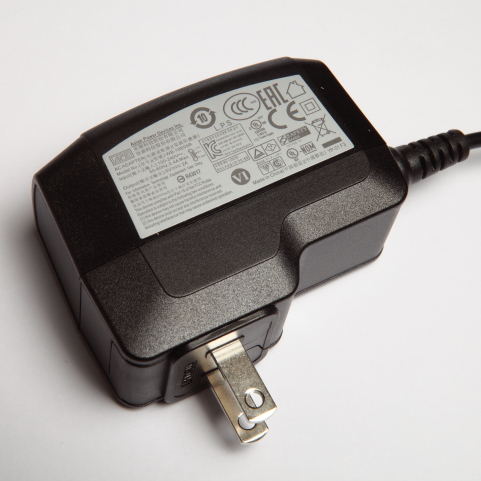
▲DCS-2630L 變壓器:5V / 2A 電流,經過各國安規檢驗合格,上頭有我們常常見到的安規標誌,長時間使用在安全上,大可放心。
007_MG_5227_IPCAM.JPG
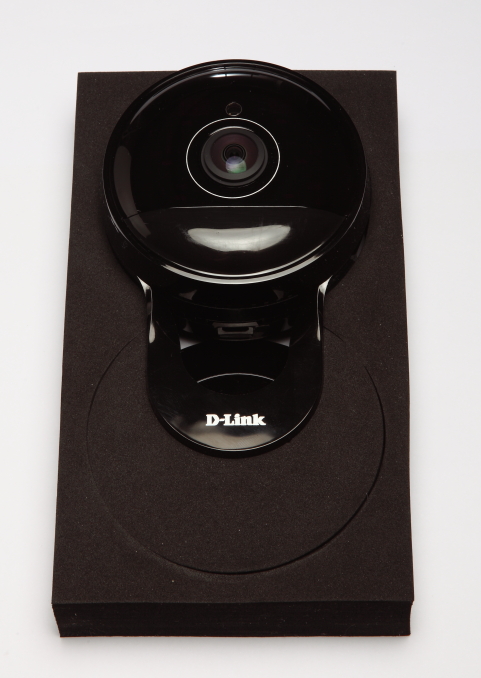
▲DCS-2630L 本體現身,一整體黝黑的設計,類鋼琴鏡面設計增添一分優雅高上的感覺,要搭配家裡的裝潢設計,也不致於太過突兀。
008_MG_5233-41_IPCAM.jpg
009_MG_5242_IPCAM.JPG
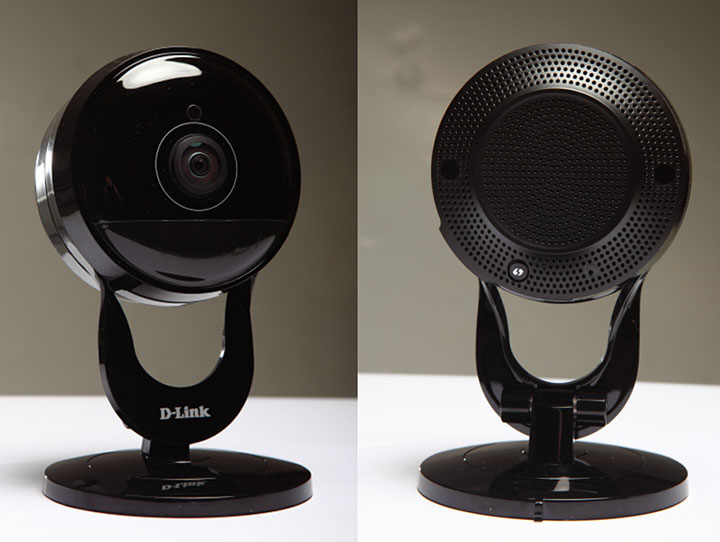
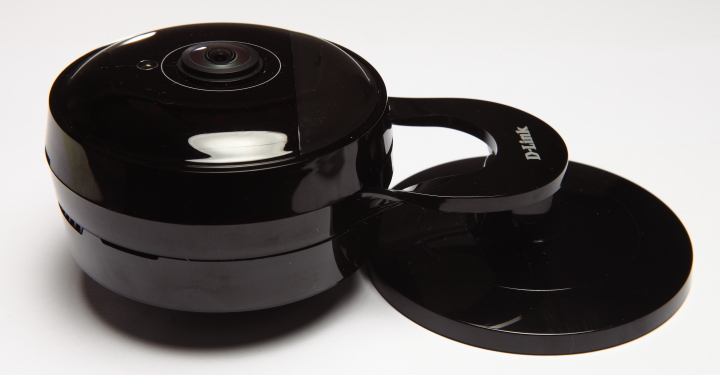
▲DCS-2630L :本身可以依角度旋轉鏡頭,正面隱藏有 6顆 紅外線 LED 補光源,可進行夜視偵錄。機背考量散熱問題設計散熱孔。此外,就算把鏡頭本體折到幾乎躺平的角度,底座還是依然穩固。
010_MG_5251_IPCAM-C.jpg
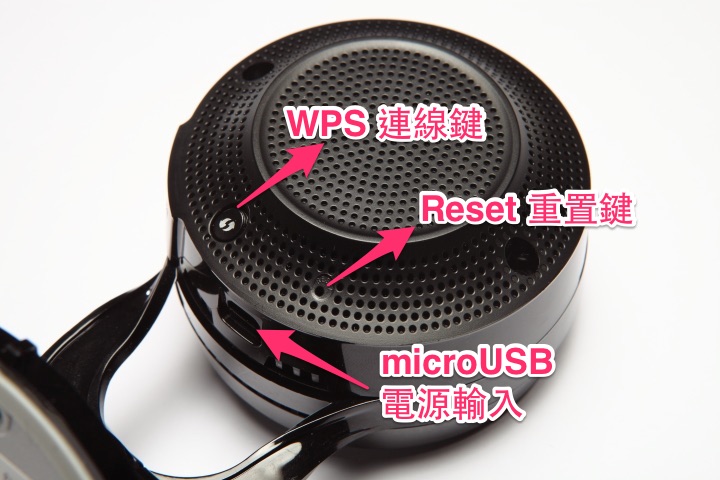
▲DCS-2630L  背部功能鍵:分別是 WPS 無線網路配對連線鍵、Reset 重置鍵、microUSB 電源輸入。
011_MG_5245_IPCAM-C.jpg
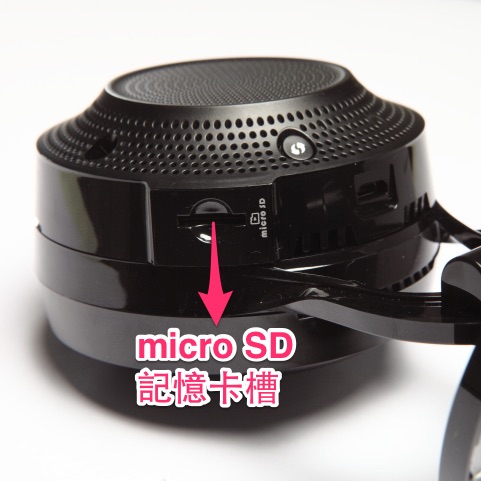
▲DCS-2630L 側邊有 micro SD 記憶卡插槽,記憶卡最大支援到 128GB 超大容量,支援本機錄影。
012_MG_5247_IPCAM.JPG
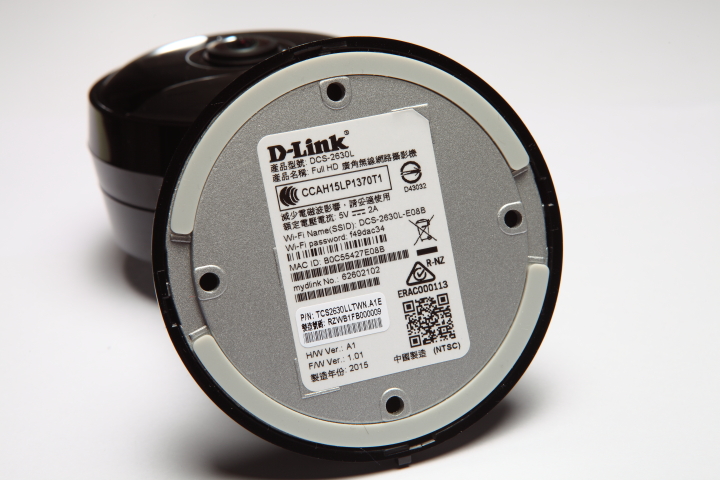
▲DCS-2630L 底座有清楚標示該產品的設備編號、QR-CODE、MAC 網路位置,還有 mydlink 的序號、還有 WiFi SSID 的帳密。
 
mydlink-02.jpg
既然這產品標榜著簡單、易學易用、好操作!那自然少不了非常直覺式的就拿起手機透過 app 簡單設定一番就上線使用囉!(必然的步驟:當然是用手機簡單得許多~適合一般使用者,跟著 app 一步一步的指示設定,就可以輕鬆完成啦!
Screenshot_001.jpgScreenshot_002.jpg
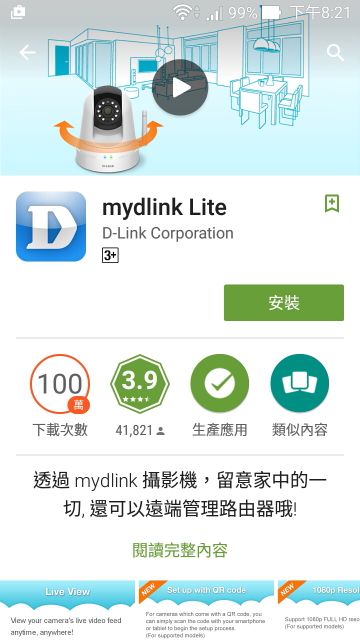
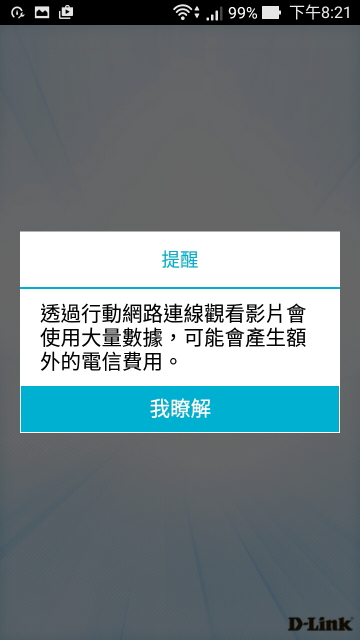
▲DCS-2630L 不管是 iOS 或是 Android 用戶,逕自前往線上商店便可下載「mydlink Lite.app」這個程式。這邊就以 Android 平台智慧型手機作示範,下載好 app 後,免不了又是一番提醒警語告知,簡單瞄一下~跳過。
iOS 下載:這邊走 GO
Android 下載:這邊走 GO
Windows Store 下載:這邊走 GO
Screenshot_004.jpgScreenshot_005.jpg
Screenshot_006.jpgScreenshot_008.jpg
Screenshot_009.jpgScreenshot_010.jpg
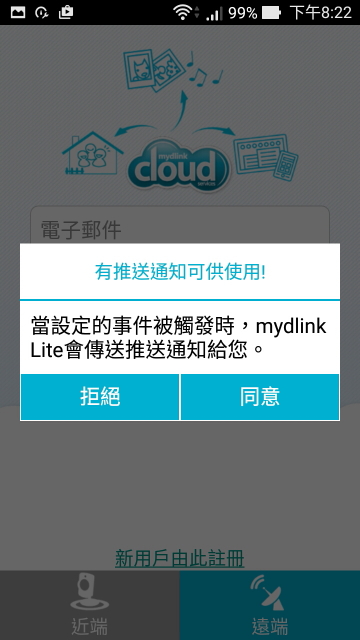
▲mydlink Lite.app 它~又一連串的說明提示,但~~~怎麼是英文的勒!?這產品雖然銷售世界多國!但它不是台灣品牌的嗎?怎麼沒有中文版的介紹勒?好可惜啊~建議 D-LINK 原廠,能隨著產品的鋪貨,趕緊把各地的語系介紹給建立起來(在參加體驗會時,原廠代表有分享到,D-LINK 在全球各地的服務據點 080 客服專線,都是延攬當地人員,提供最親切且專業的線上客服服務,所以啊~希望 app 的部份,能早日完成)。
Screenshot_011.jpgScreenshot_012.jpg
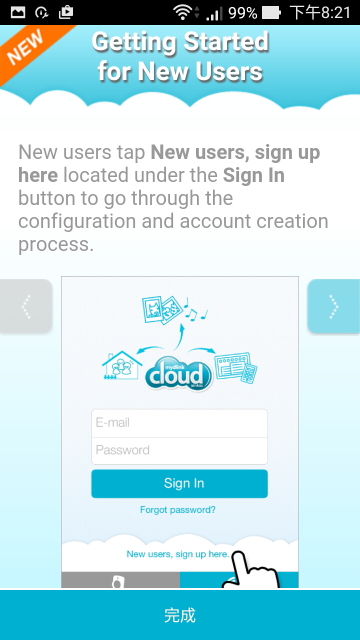
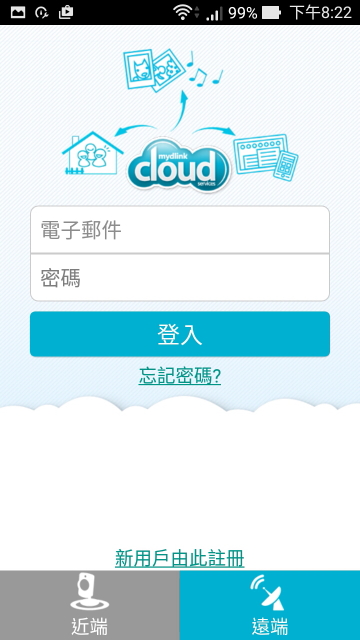
▲mydlink Lite.app 登入畫面,新用戶就按這一步一步指示設定,先註冊 mydlink 帳號吧~再不然晚點設定也行!
Screenshot_013.jpgScreenshot_014.jpg
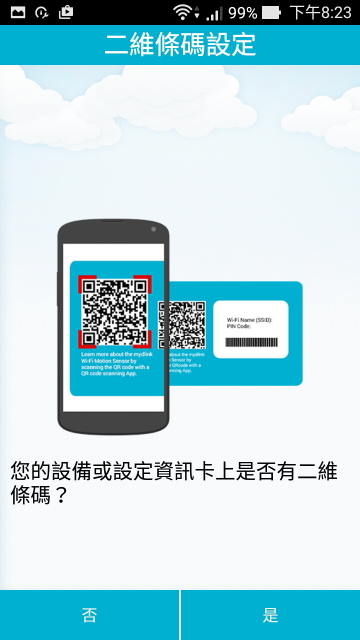
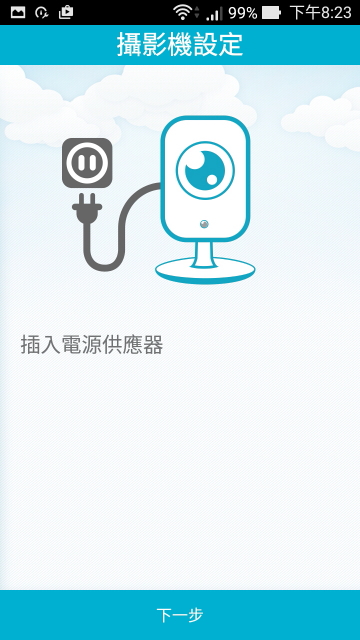
▲首先找出「快速安裝卡」或是翻到 DCS-2630L 的底部(有沒有?先前講過底部的 QR-CODE 會用到喔!)進行掃描二維條碼 > 下一步:將 DCS-2630L 插入電源供應器。
Screenshot_015.jpgScreenshot_016.jpg
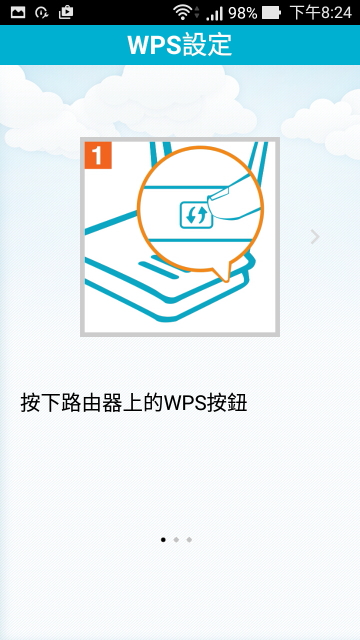
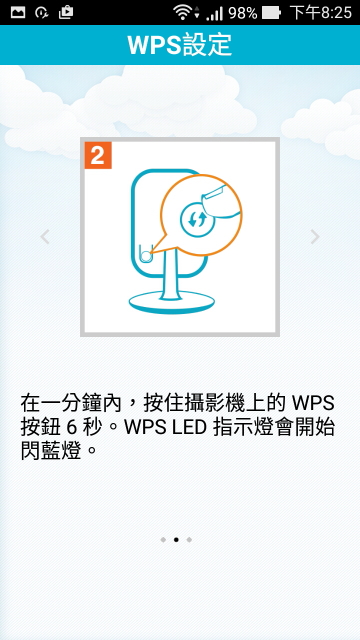
▲接著,點擊 路由器(ip 分享器 or AP)機體上頭,找找有沒有標示著「WPS」字樣,或是如上圖所示符號,然後在一分鐘內,按住 DCS-2630L 攝影機上的 WPS 按鈕 6 秒,WPS LED 指示燈會開始閃藍燈。
Screenshot_017.jpgScreenshot_018.jpg
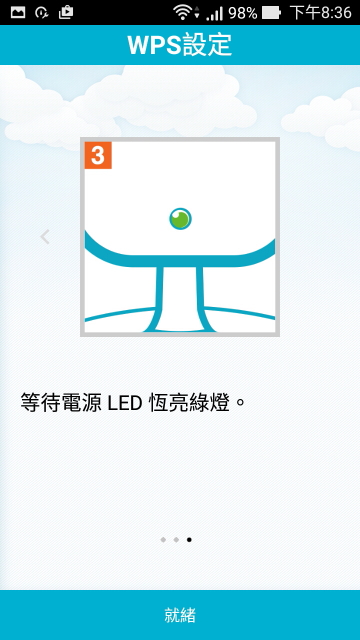
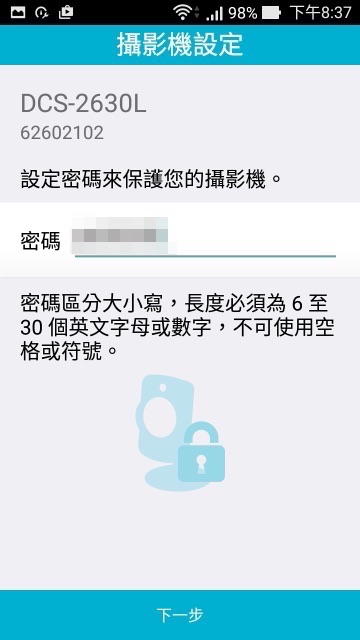
▲接著:等待電源 LED 恆亮綠燈 > 為攝影機設定密碼保護。
Screenshot_019.jpgScreenshot_020.jpg
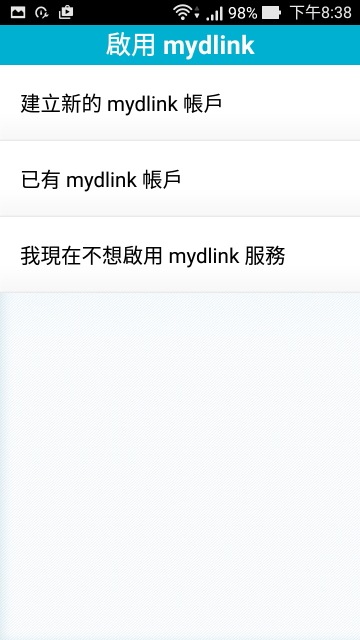
▲按照步驟都設定完成後,來啟動 mydlink 帳戶吧(一個 mydlink 帳號,可以同時 for 10 個 user 同時登入觀看的,上線人數最終視網路頻寬大小限制允許登入)~
Screenshot_023.jpgScreenshot_026.jpg
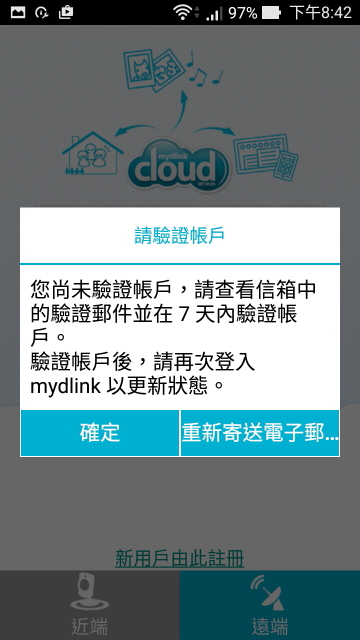
▲該填的填一填後,送出郵件,記得要回到註冊信箱裡啟動驗證郵件。
Screenshot_028.jpgScreenshot_027.jpg
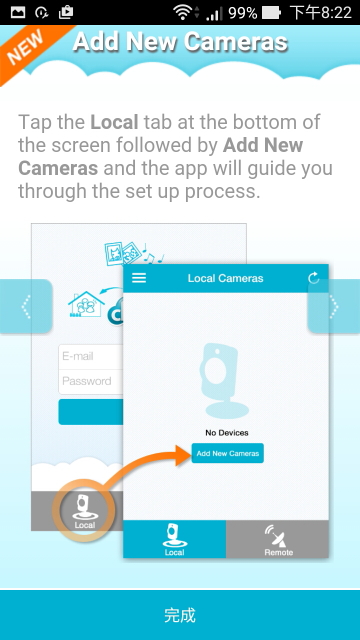
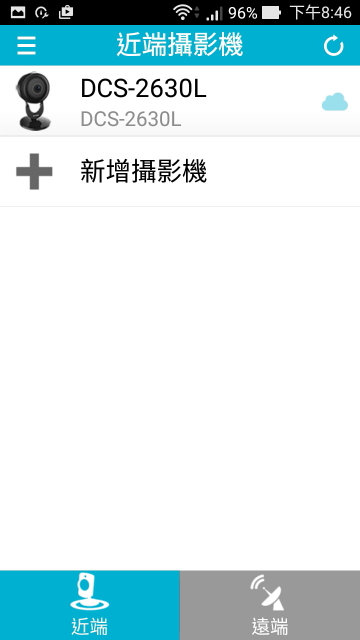
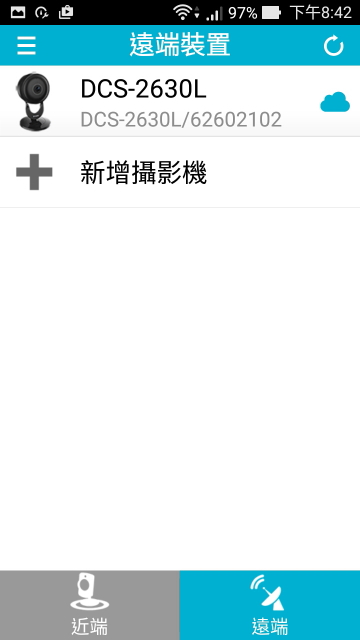
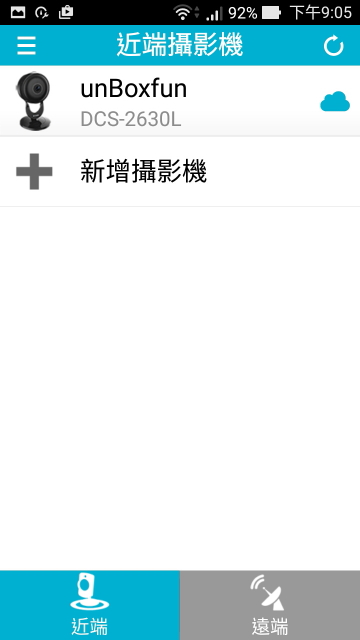
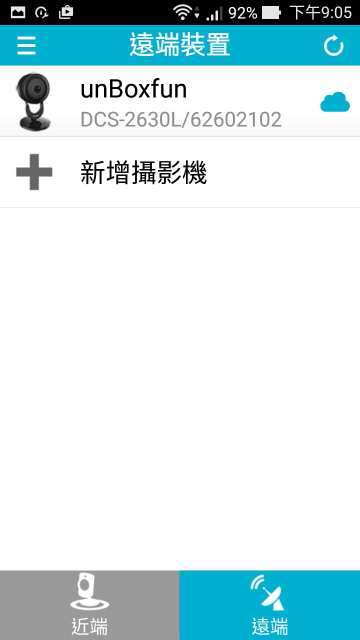
▲登入後,經過一番搜尋掃描後,近端攝影機與遠端攝影機,就都會看得到 DCS-2630L 攝影機(關於攝影機名稱,可一個人喜好,自由設定喜歡的名稱)。
Screenshot_031.jpg
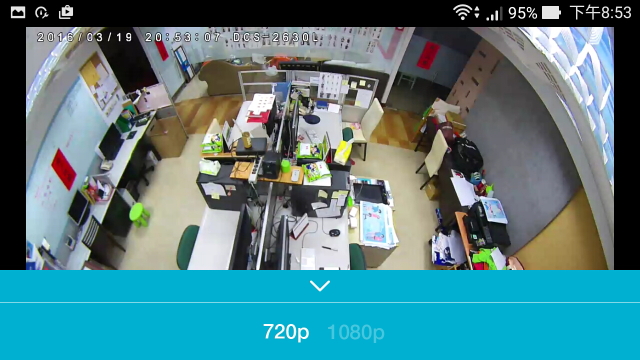
▲DCS-2630L 可視網路頻寬自由切換 720p 或 1080p 畫質選擇。
Screenshot_035.jpg
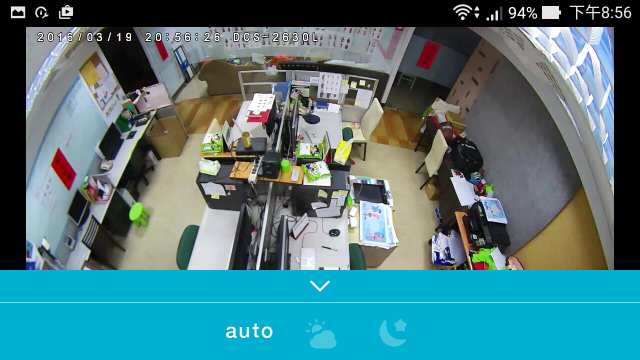
▲DCS-2630L 監視模式:auto 自動模式、日間正常光源、夜視模式。
Screenshot_038.jpg
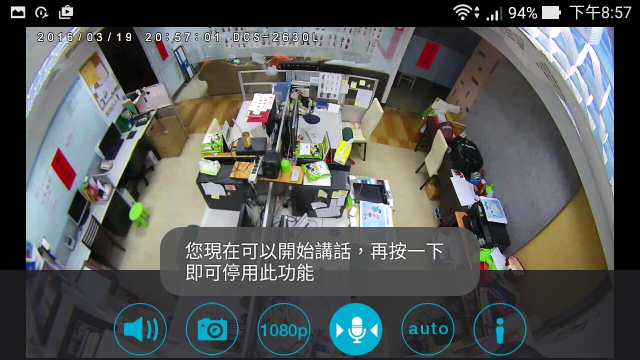
▲DCS-2630L 雙向語音模式:按下麥克風圖示,即可開始講話。
Screenshot_039.jpg
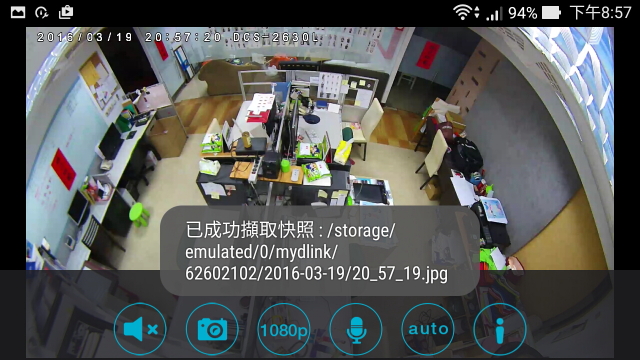
▲DCS-2630L 照相擷圖模式:app 會提示照片的儲存路徑與檔名。
Screenshot_040.jpg
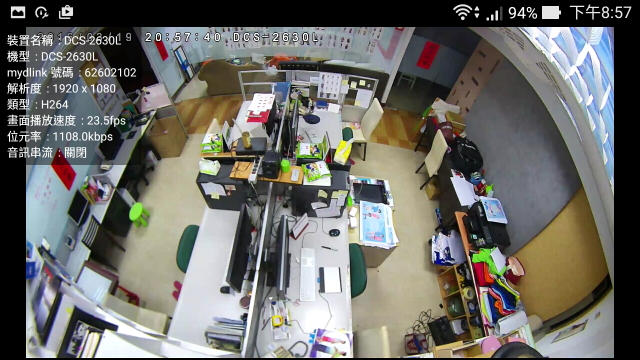
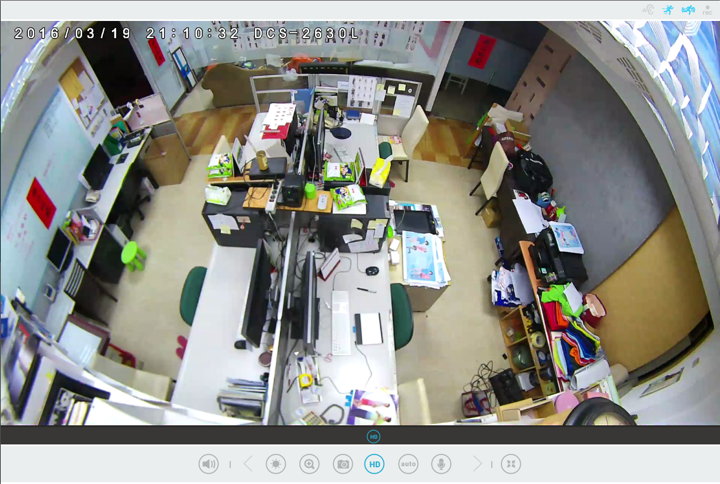
▲DCS-2630L 最大的特色:180° 廣角鏡頭扭曲影像還原技術可以呈現完整的視野與超高解析度的畫面細節,畫面一覽無遺,一台可抵多台,通通全都錄!點擊「i」圖示,畫面右上角便會顯示目前攝影機的狀況。
Screenshot_043.jpgScreenshot_044.jpg
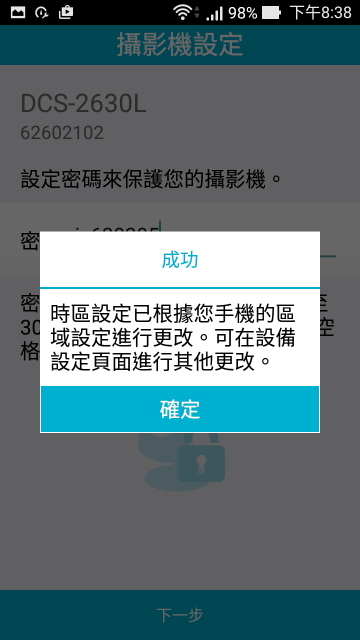
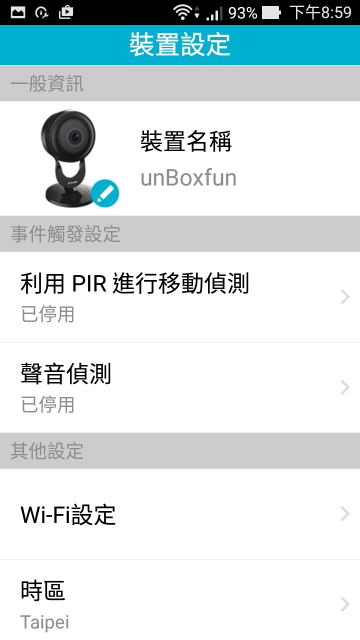
▲DCS-2630L 裝置設定:這邊便可以自由更換想要的名稱(點擊 攝影機圖樣下方 藍白色筆型標誌),設定事件觸發條件:利用 PIR 進行移動偵測與聲音偵測。設定 WiFi與時區。
Screenshot_045.jpgScreenshot_048.jpg
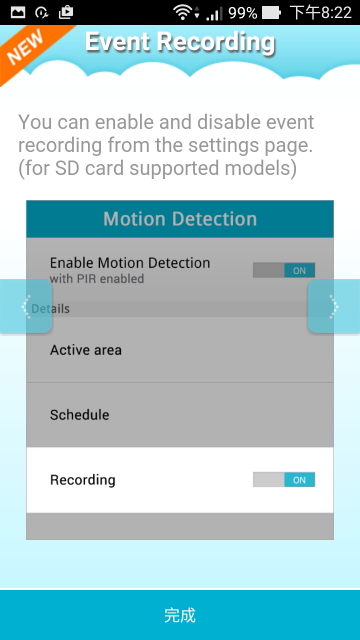
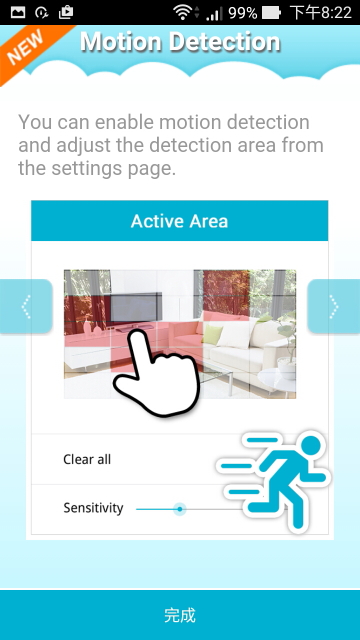
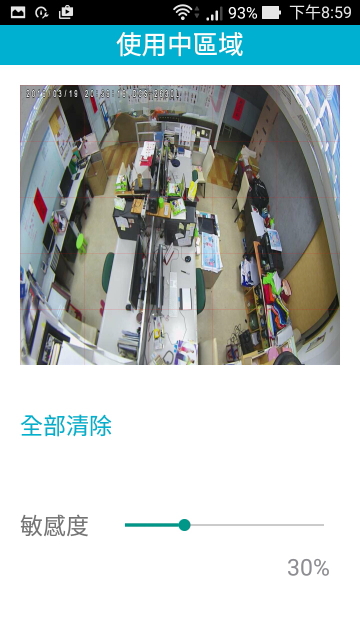
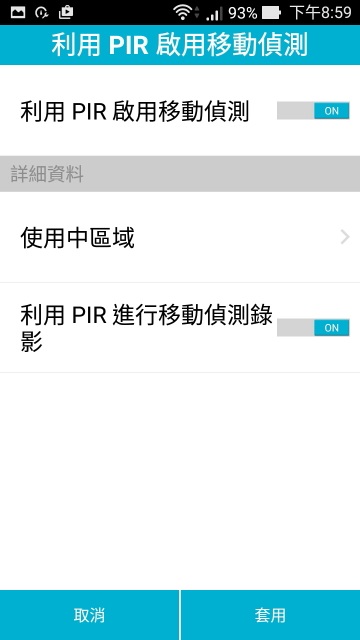
▲DCS-2630L 開啟 PIR 進行移動偵測與聲音偵測觸發事件錄影,如此便可以節省記憶卡的錄影存檔空間,並且延長記憶卡的壽命。
Screenshot_047.jpgScreenshot_052.jpg
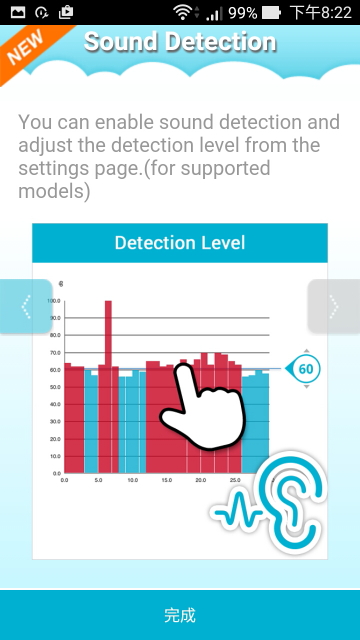
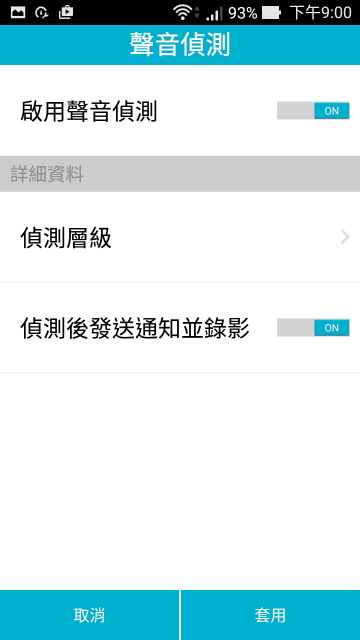
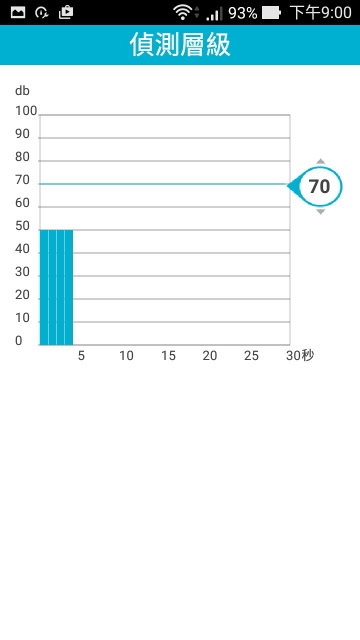
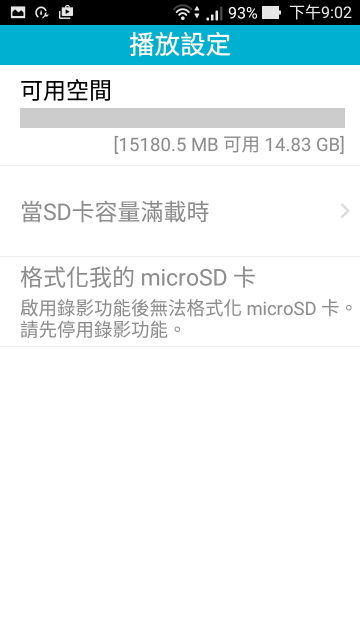
▲聲音偵測層級,可視現場環境音,調整音量分貝觸發。播放設定項目:可以指定當 SD 卡容量滿載時,從頭覆寫最舊的檔案影片。
Screenshot_055.jpgScreenshot_054.jpg
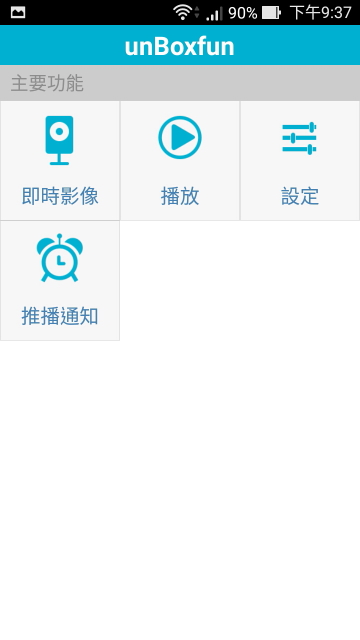
▲不管是近端攝影機或是遠端裝置,改成自己習慣熟悉的設備名稱,透過 mydlink Lite.app 它就能夠很輕鬆的幫使用者把攝影機串起來,再也不用擔心複雜的網路相關設定了~
Screenshot_053.jpg
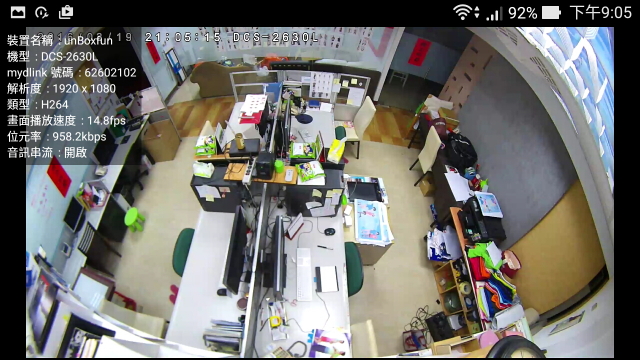
▲近端攝影機以區域內網,智慧型手機連線觀看,AUTO 模式 / 日間正常攝影(這邊都是使用到攝影機的出廠預設值設定,若有更大頻寬,追求更高畫質的呈現,可以透過 web 介面使用進階設定)。
Screenshot_060.jpg
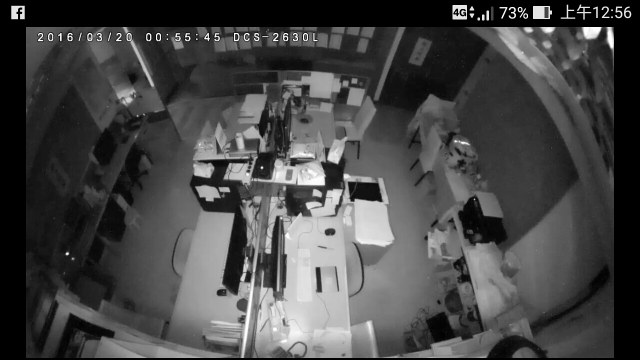
▲回到家後,使用 4G 無線寬頻訊號觀看遠端攝影機,啟動紅外線夜視模式。
Screenshot_056.jpgScreenshot_057.jpg
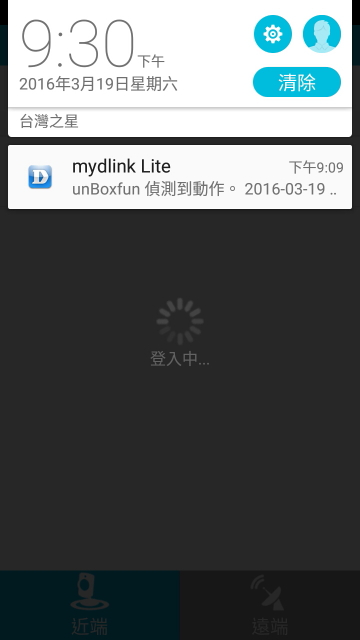
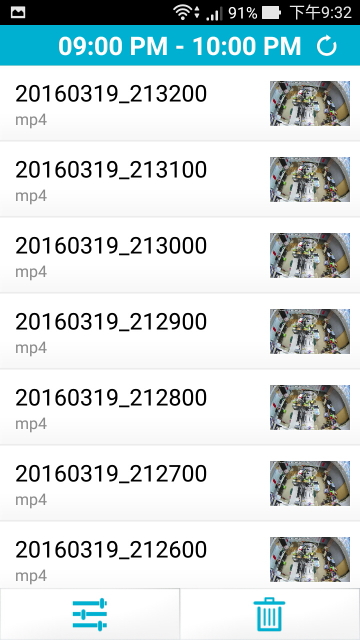
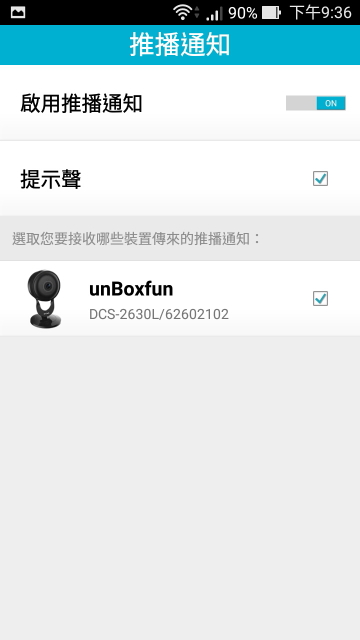
▲登~手機推播訊息來了!透過 PIR 進行移動偵測與聲音偵測事件觸發啟動錄影,這樣不僅節省記憶卡儲存空間,還能延長記憶卡的壽命。
Screenshot_058.jpgScreenshot_059.jpg
▲這邊分享一個小心得:啟用 PIR 進行移動偵測與聲音偵測推播通知這個選項,務必要審慎選擇設定,不然設定太過靈敏,可是會被吵個不停呢!
Screenshot_061.jpgScreenshot_064.jpg
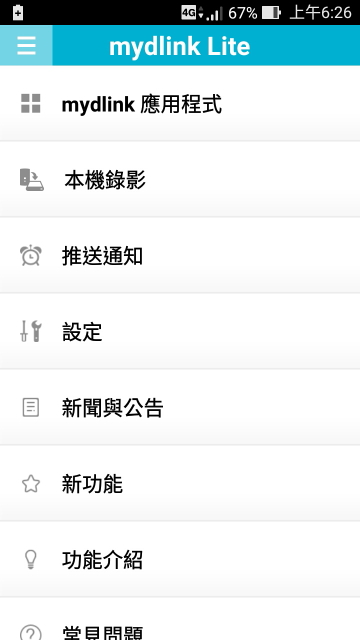
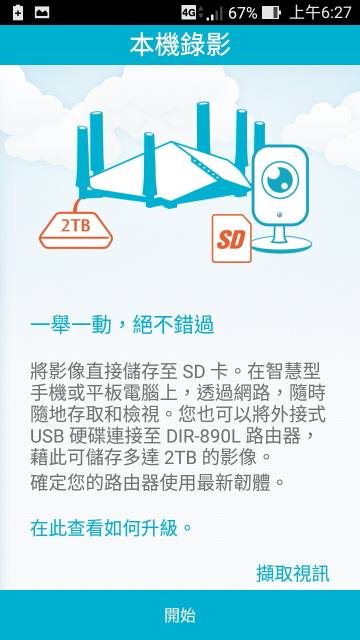
▲mydlink Lite.app 各項說明:DCS-2630L 除了本機錄影儲存到 SD 卡上之外,還能支援透過 DIR-890L 路由器連接外接 USB 隨身碟儲存到多達 2TB 容量的影像。此外,如果設置環境無線網路訊號不佳,還能透過自家產品 D-LINK DAP-1620 無線訊號延伸器來擴大無線訊號的範圍。
Screenshot_067.jpgScreenshot_074.jpg
Screenshot_075.jpgScreenshot_076.jpg
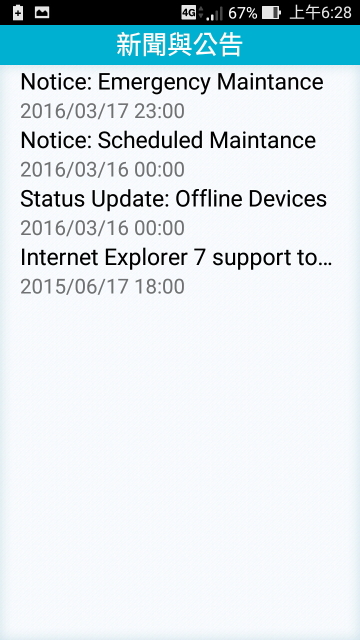
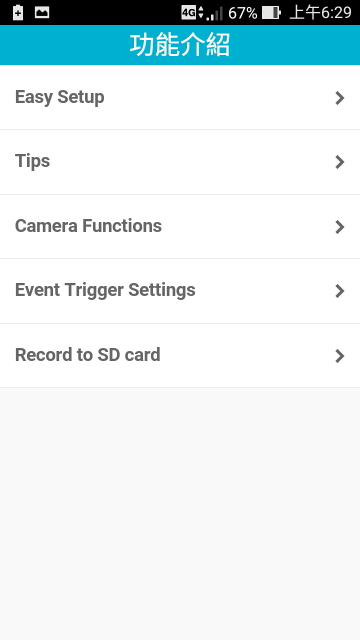
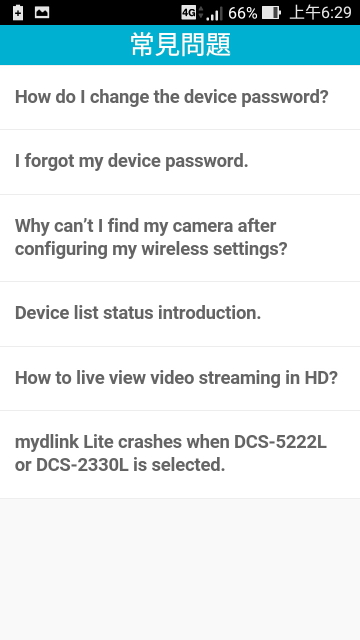
▲新聞與公告、功能介紹、常見問題、、、很可惜!在 Android mydlink Lite v3.6.4 版都是英文說明,這點是比較可惜之處,相信有不少使用者看到就卻步了!但是,看不懂英文沒關係 … D-LINK 準備了專業親切的客服部門,如果有任何物題,那就打個 0800 專線尋求協助吧!
 
mydlink-02a.jpg
DP_Screenshot_001.jpg
▲當先前註冊好 mydlink Lite 後,系統會發出一封驗證信,記得要在時限內啟動帳號,這個帳號將可協助我們綁定相關產品。
DP_Screenshot_002.jpg
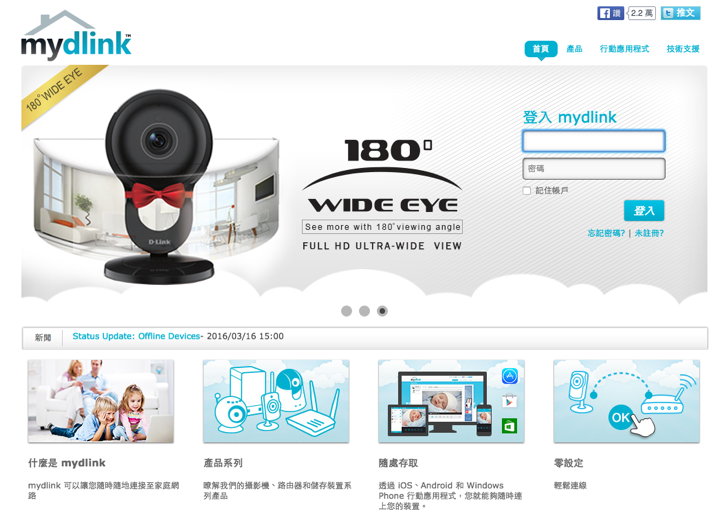
▲接著 mydlink 首頁。這邊有非常多相關資訊,可以幫助我們了解什麼是 mydlink?以及它的優點、特長。
DP_Screenshot_003.jpg
DP_Screenshot_004.jpgDP_Screenshot_005.jpg
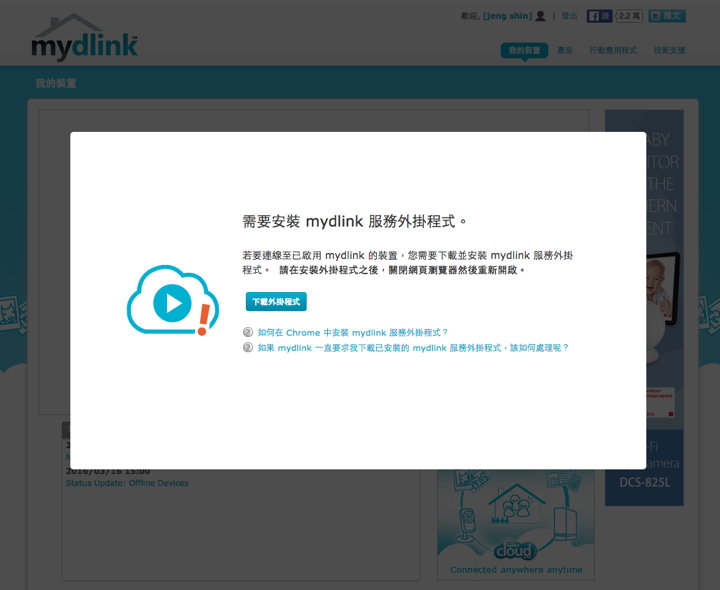
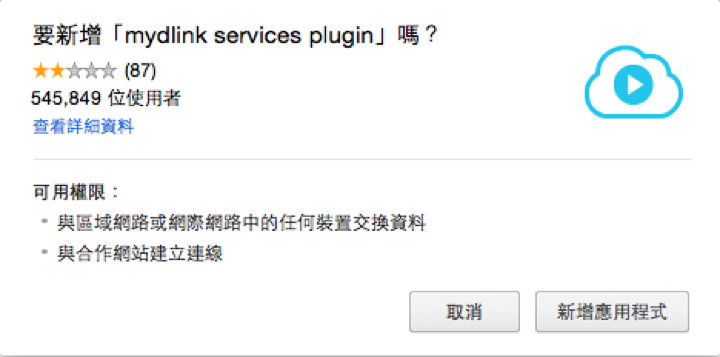
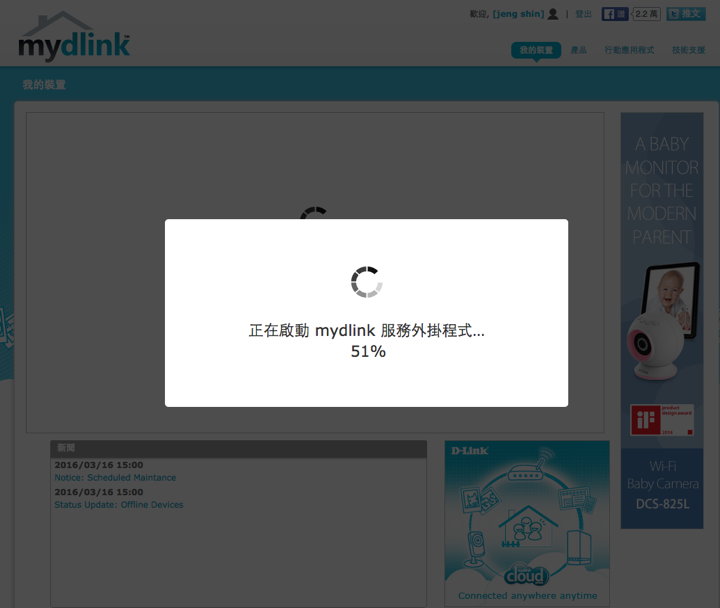
▲我用的瀏覽器是 google chrome,這時必須安裝外掛程式(個人試過 Firefox、Safari 都有相對應的外掛程式可供下載安裝)。
DP_Screenshot_006.jpg
DP_Screenshot_008.jpg
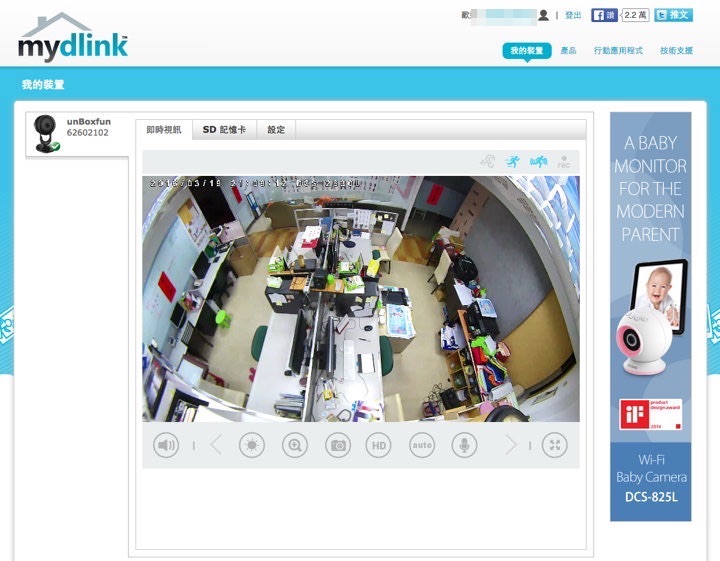
▲不一會兒,就能順利登入攝影機,透過 web 介面來觀看與設定。
DP_Screenshot_009.jpg
DP_Screenshot_010.jpg
DP_Screenshot_011.jpg
DP_Screenshot_012.jpg
DP_Screenshot_014.jpg
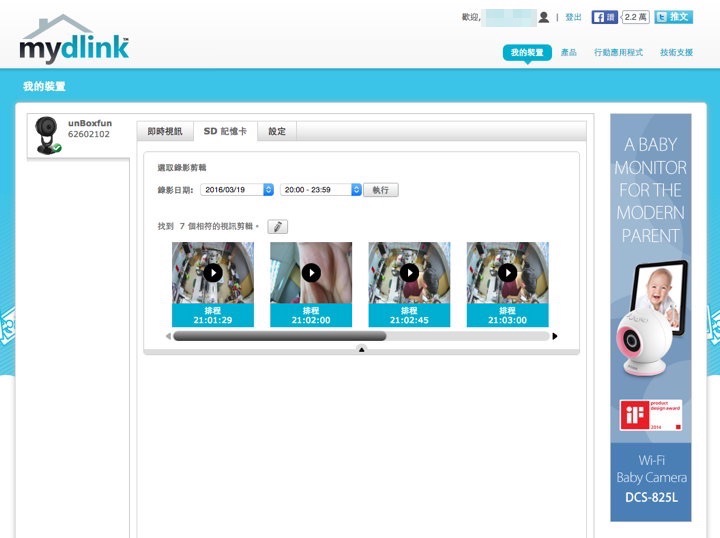
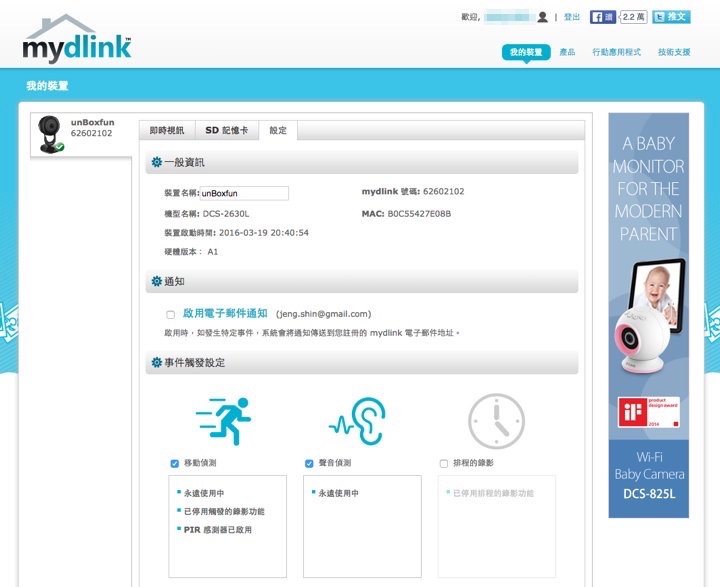
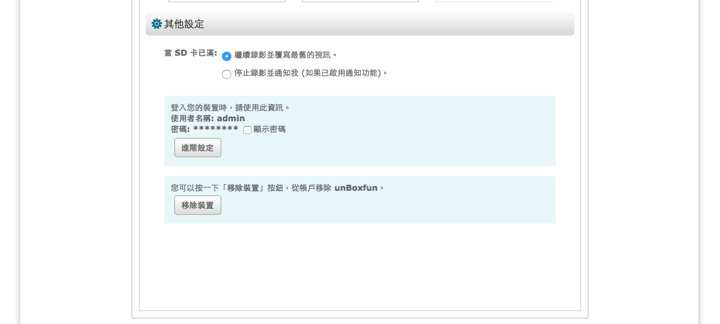
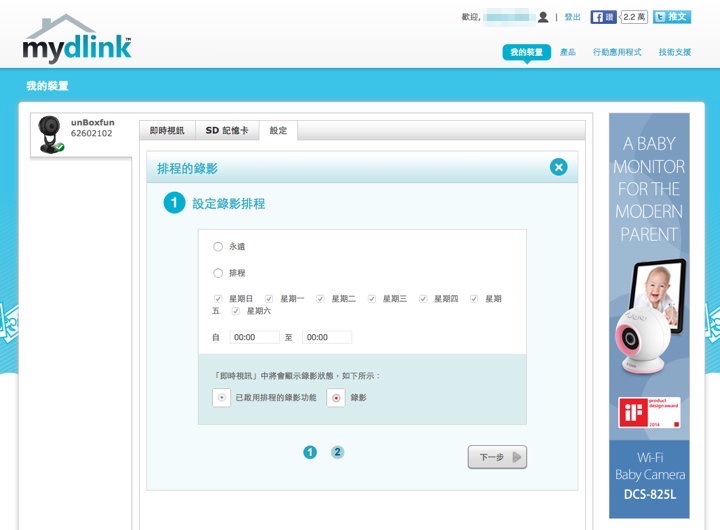
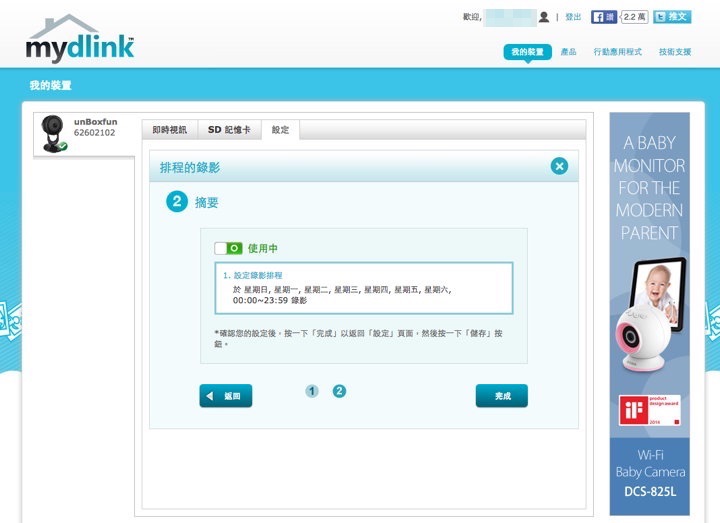
▲其 web 介面設定與手機 app 相關設定大同小異,這邊也就不再多加贅述,畢竟今天不是要跟大家分享操作手冊的。
(繼續閱讀...)
文章標籤

X-Team 發表在 痞客邦 留言(0) 人氣(13)

  • 個人分類:體驗心得
▲top
  • 2月 01 週一 201608:09
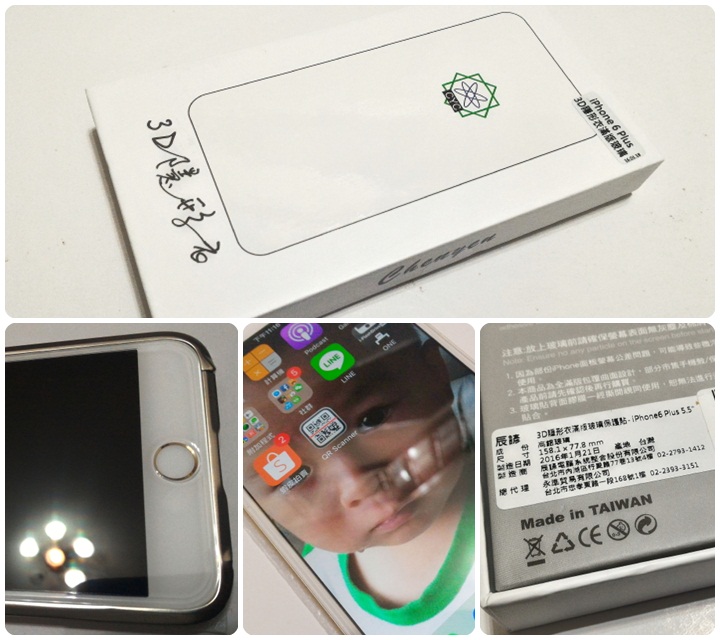
  • 【開箱分享】iPhone 6 Plus 與 3D 隱形衣滿版玻璃保護貼的初次邂逅

page01.jpg
打從使用了大尺碼 5.5” 的 iPhone 6 Plus 後,才深深覺得這手機的大小,還真不是普通的大!幾乎快要無法一手掌握了~加上,常常耳聞網友一不小心手滑,手機掉落地面,因而造成無法挽回的遺憾,更換液晶面板又要所費不貲,所以便一直在物色保護貼的防護選項。

(繼續閱讀...)
文章標籤

X-Team 發表在 痞客邦 留言(0) 人氣(41)

  • 個人分類:體驗心得
▲top
  • 2月 01 週一 201608:06
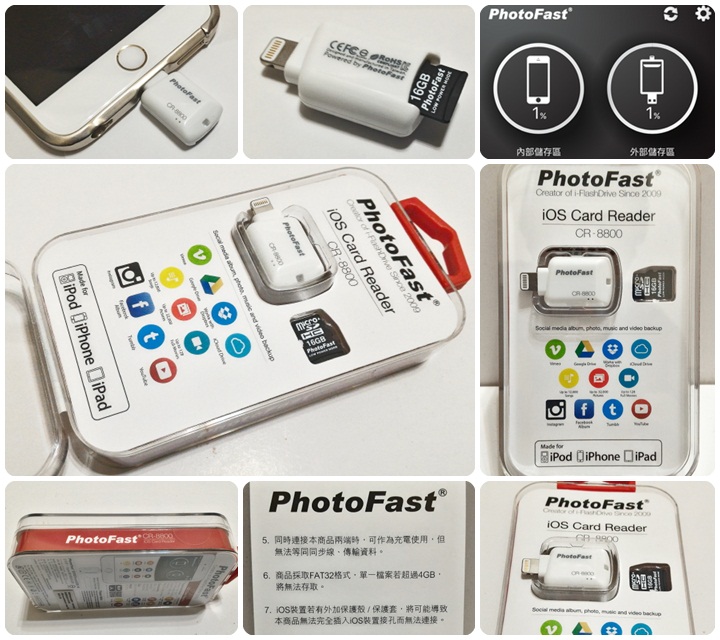
  • 【開箱分享】iPhone 也能隨時隨地存取備份囉!PhotoFast 蘋果 microSD 讀卡機CR-8800 體驗心得

page02.jpg
繼上回分享過「 卡哇伊ㄋㄟ~PhotoFast Hello Kitty MAX蘋果專用隨身碟–iPhone、iPad 擴充容量、快速備份的好幫手」這個 iPhone 的好朋友後,今天又要同大家來分享 PhotoFast 銀箭資訊又一力作「PhotoFast 蘋果 microSD 讀卡機 CR-8800」,以下就讓咱們看下去~

(繼續閱讀...)
文章標籤

X-Team 發表在 痞客邦 留言(0) 人氣(29)

  • 個人分類:體驗心得
▲top
  • 1月 11 週一 201600:27
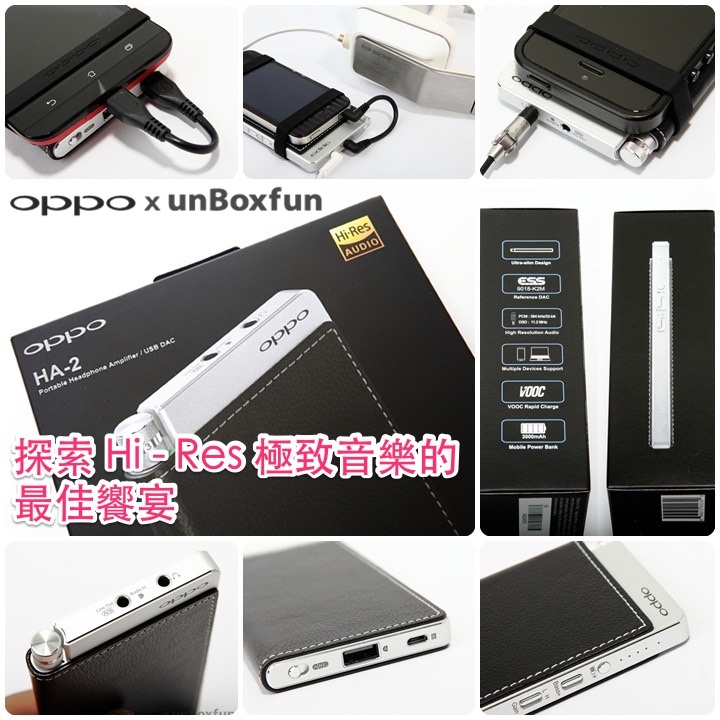
  • 【開箱體驗】unBoxfun 與 OPPO HA-2 一同探索 Hi-Res 極致音樂的最佳饗宴

page.jpg
人的生活品味,真的是會隨著年齡與社會歷練的增長而慢慢轉變,對食衣住行育樂開始挑剔了起來~會開始注重起食安與養生問題。吃外食,盡量少油、少鹽、少油炸!喝咖啡,開始玩起親手現磨咖啡豆、手沖咖啡(還要注意沖煮溫度 ……)甚至,水質、器具也開始要求,漸漸的,生活中的很多習性,也都開始轉變,慢慢要求到一定程度,就連對音樂聆聽的享受,也慢慢變得講究。從早期重金屬、搖頭、電子雷鬼音樂,到現在開始品味爵士樂、交響樂、甚至是歌劇。最近,入手一件好物「OPPO HA-2 耳機擴大機」接著就趕緊來好好的把玩一下分享簡單的開箱心得囉! ※ OPPO HA-2 隨身型耳機功率擴音機(耳擴)USB DAC:
(繼續閱讀...)
文章標籤

X-Team 發表在 痞客邦 留言(0) 人氣(78)

  • 個人分類:體驗心得
▲top
  • 1月 06 週三 201608:08
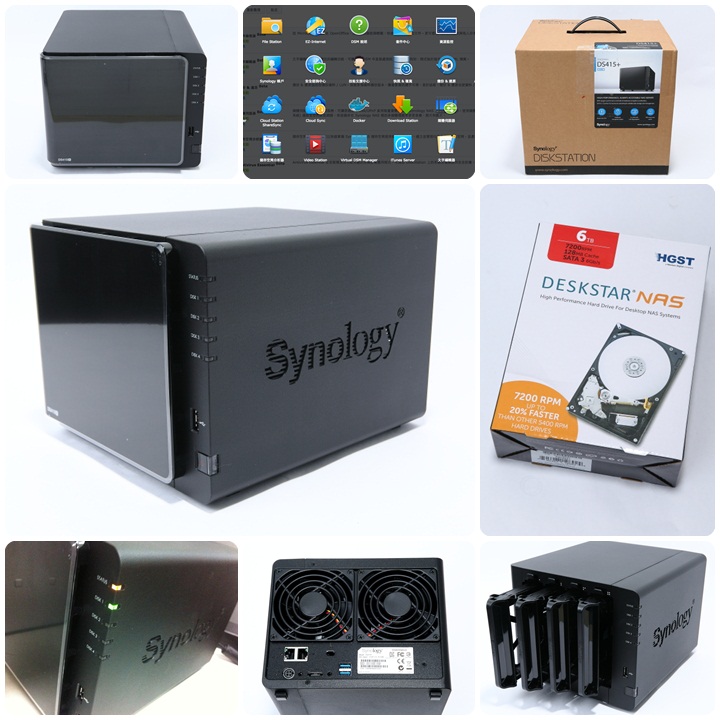
  • 【開箱體驗】攜手 Synology DS415+ & DSM 6.0 Beta 探索未來

page.jpg

長期以來一直是 Synology 的忠實使用者,手邊管理的 NAS 機器也有不少的機種,打從 DSM 2.x ~一路到了現在的 DSM 6.0 Beta 的問世公測,歷經了數個寒暑,Synology 的這品牌,嚴然成為消費者心中最值得信賴、可靠的代名詞,其親切、人性化的 UI 介⾯面與簡單易用的操作習慣,受到不少消費者的喜愛。最近,單位又有了新的採購計劃,於是乎~敝人所掌管的 NAS 又要多一台啦!!就直接來瞧瞧我的分享吧 ...
內容大綱:
• Synology DS415+ 硬體規格品頭論足一番
• NAS 的核心靈魂:Synology DSM 6.0 Beta
• Synology DSM 6.0 Beta 家族
a. 私有雲 & 生產力工具
b. 多媒體管理與串流
c. ⾏行動應用程式
(繼續閱讀...)
文章標籤

X-Team 發表在 痞客邦 留言(0) 人氣(17)

  • 個人分類:體驗心得
▲top
«1...13141516»

個人資訊

X-Team
暱稱:
X-Team
分類:
數位生活
好友:
累積中
地區:

熱門文章

  • (595)【Mac筆電改造升級】板橋陳先生:MacBook Pro 13" 2011年式性能提昇改造道,加裝第二顆硬碟,光碟機改裝
  • (1,093)【維修檢測】PAPAGO! P2 行車記錄器送修,死機不開機、爆電容、超級電容流電解液
  • (865)【X-Team 練功房】Windows XP、Windows Vista、Windows 7 藍屏、藍幕代碼全攻略
  • (52)BenQ SW2700PT專業彩色管理螢幕‧還原每一刻的真實感動
  • (6)聊聊 AC2600 Multi-Gigabit 無線路由器:ZyXEL ARMOR G1
  • (6)雙向自由的切換:林帝LINDY 2 Port HDMI 8K@60Hz雙向影像切換器(38339)分享

文章分類

  • 體驗會 (2)
  • 食記 (1)
  • 體驗心得 (88)
  • 好康報報 (1)
  • 新聞稿 (7)
  • 維修檢測 (4)
  • Mac筆電改造升級 (1)
  • Mac筆電維修保養 (1)
  • 未分類文章 (1)

最新文章

  • AI 筆電戰力大爆發!Acer Swift & TravelMate 實戰心得,我的 AI DNA 被徹底喚醒了!
  • 開箱 Crucial P310|超高 CP 值 Gen4 SSD!效能對比 + 溫度實測一次看
  • 【活動心得】硬軟兼備!美光 Crucial x 捷元電腦 x CyberLink x 每日e錠,AI 行銷必修課收穫滿滿!
  • 【開箱實測】烈焰紅氣壓螢幕支架,解放你的桌面空間,電競玩家必備神器!
  • 「不只降溫,還帥炸!」全漢FSP MP7 ARGB 散熱器讓你的主機發光!
  • 開啟未來速度之門:MERCUSYS MR27BE Wi-Fi 7 為你打造極速新體驗
  • 雙向自由的切換:林帝LINDY 2 Port HDMI 8K@60Hz雙向影像切換器(38339)分享
  • 雙塔雙風扇的極致散熱體驗:銀欣 Hydrogon D140 開箱分享
  • 從101空拍、婚禮攝影到 Vlog 紀錄:如何用 Crucial 記憶體和 SSD 實現高效剪輯
  • 探索新智慧手環 Galaxy Fit3:開箱體驗一次滿足你的健康與時尚追求!

文章精選

文章搜尋

誰來我家

參觀人氣

  • 本日人氣:
  • 累積人氣: